

 By
By Introduction
يمكن أن يؤدي استبدال القرص الصلب في جهاز MacBook Pro الخاص بك إلى تعزيز أدائه وقدرته التخزينية بشكل كبير. سواء كنت تتعامل مع قرص فاشل أو تقوم ببساطة بالترقية إلى SSD أسرع، يوفر هذا الدليل جميع الخطوات اللازمة لضمان الاستبدال الناجح بدون فقدان البيانات. لنتعمق في التحضير لعملية الاستبدال وضمان انتقال سلس.
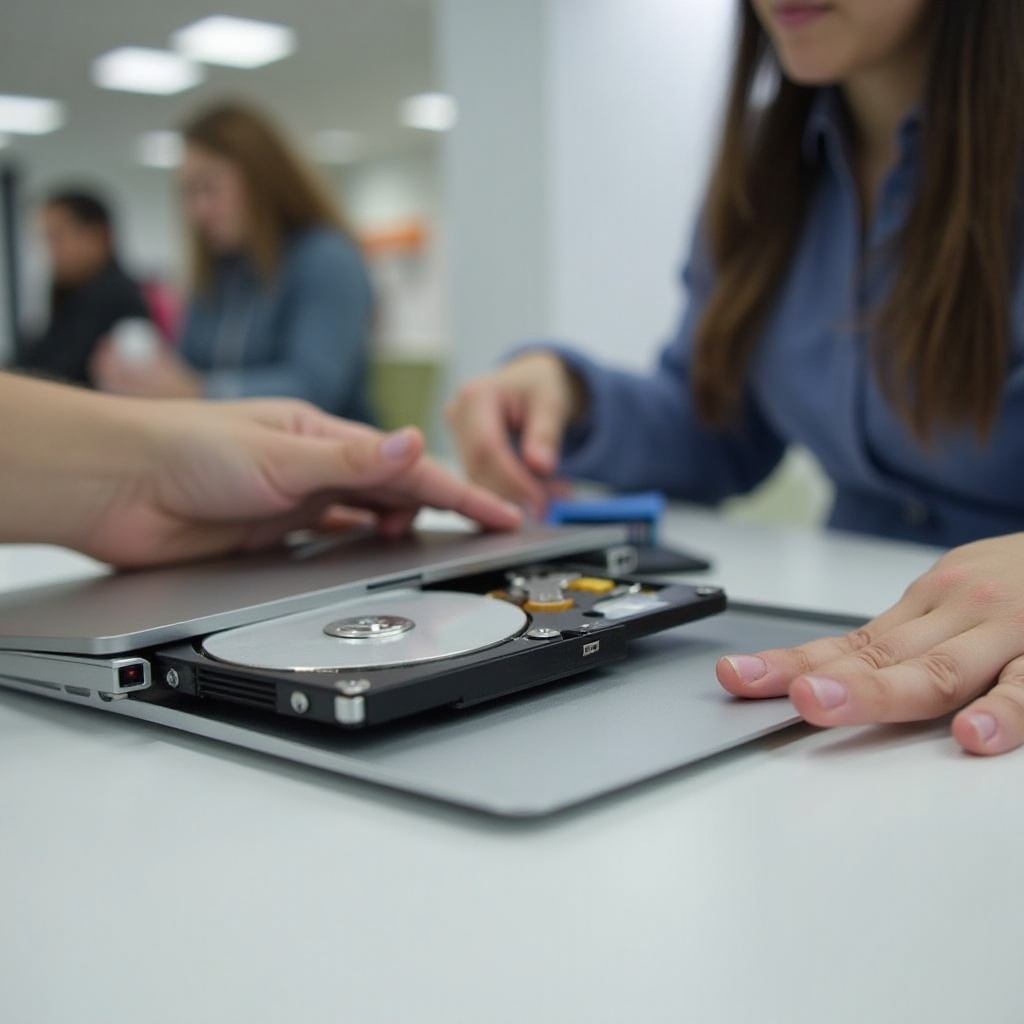
Preparing for the Replacement
قبل أن تبدأ في استبدال القرص الصلب الخاص بك، تحتاج إلى الحصول على نسخة احتياطية من بياناتك وتجهيز الأدوات اللازمة.
– أخذ نسخة احتياطية من بياناتك: من الضروري تأمين بياناتك لمنع أي فقدان. استخدم Time Machine أو قرص خارجي أو التخزين السحابي لإنشاء نسخة احتياطية شاملة.
– جمع الأدوات اللازمة: ستحتاج إلى مجموعة مفكات دقيقة، ويفضل أن تكون T5 أو P5 Pentalobe، معادة بلاستيكية، وسوار مضاد للكهرباء الساكنة لحماية ضد التفريغ الساكن أثناء العملية.
بمجرد تأمين بياناتك وجمع أدواتك، حان الوقت لاختيار قرص بديل مناسب لجهاز MacBook Pro الخاص بك.
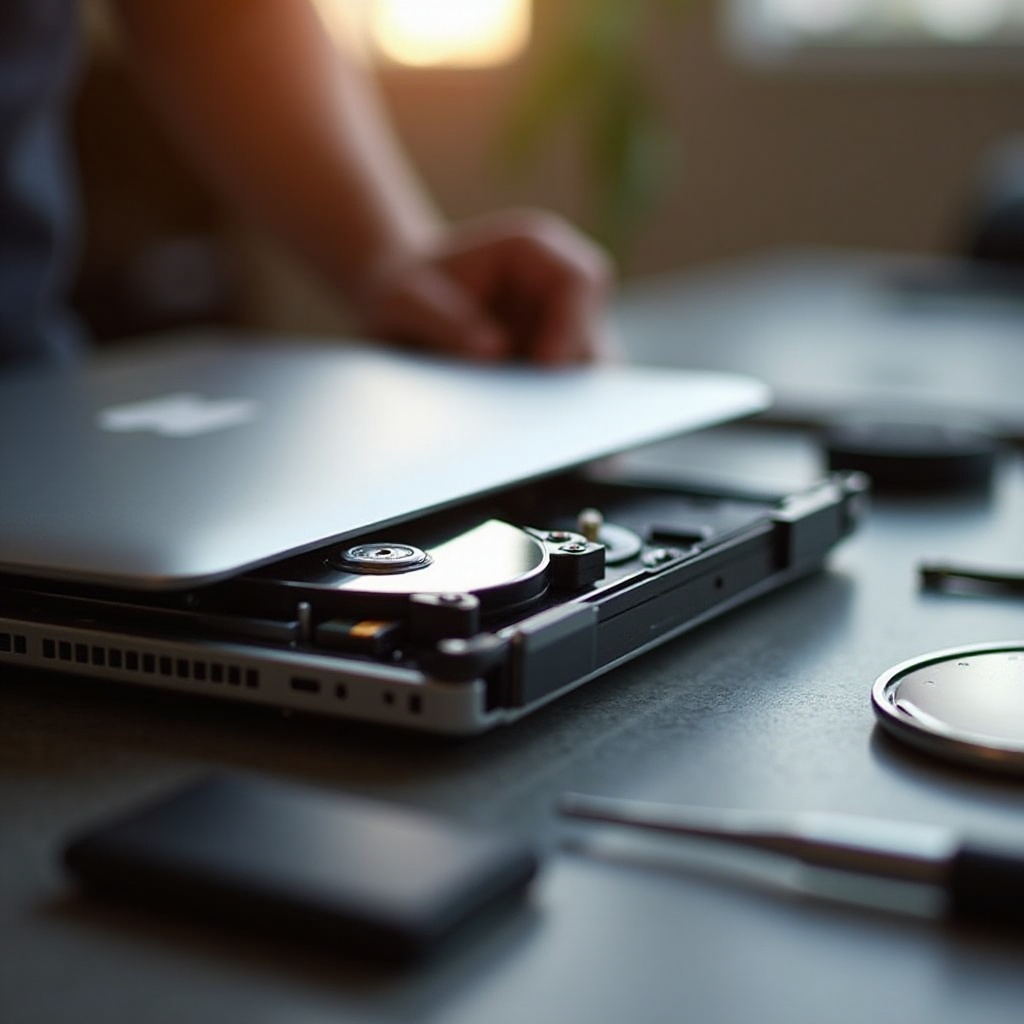
Choosing the Right Replacement Drive
اختيار القرص الصلب الصحيح أمر حاسم لأداء جهاز MacBook Pro الخاص بك ووظيفته.
– أنواع الأقراص المتوافقة مع MacBook Pro: الخيارات الرئيسية هي الأقراص الصلبة (HDD) أو أقراص الحالة الصلبة (SSD). في حين أن الأقراص HDD اقتصادية، تقدم الأقراص SSD سرعات وصول أسرع ومتانة محسنة.
– اختيار أفضل قرص لاحتياجاتك: ضع في اعتبارك متطلبات التخزين، تفضيلات السرعة، والميزانية لديك. توفر العلامات التجارية الشهيرة مثل Samsung وCrucial نماذج SSD موثوقة للنظر فيها.
بعد اختيار القرص المثالي، الخطوة المهمة التالية هي الاستبدال المادي. اتبع هذه التعليمات بعناية.

Step-by-Step Replacement Process
يتضمن استبدال القرص الصلب خطوات دقيقة لضمان النجاح.
1. فتح جهاز MacBook Pro الخاص بك: قم بإيقاف تشغيل جهاز MacBook وفصل جميع الملحقات. اقلب الجهاز وأزل البراغي على اللوحة الخلفية باستخدام مفك البراغي الخاص بك. ارفع اللوحة بحذر.
2. إزالة القرص الصلب القديم: حدد موقع القرص الصلب الموجود، وافصل كابل الشريط، وقم بإزالة أي حوامل أو أقواس. قم بإزالة القرص بلطف من مرفأه.
3. تثبيت القرص الصلب الجديد: ضع القرص الجديد في الفتحة، محاذاة الموصلات بشكل صحيح، وثبته بالبراغي. أعد توصيل كابل الشريط واللوحة الخلفية، وثبت كل شيء بإحكام.
مع تثبيت القرص الجديد، اكتمل الإعداد الداخلي لجهاز MacBook لديك. بعد ذلك، ركز على إعداد البرامج واستعادة البيانات لدمج القرص بالكامل.
Setting Up Your New Hard Drive
بعد التثبيت المادي، تأكد من أن قرصك الصلب الجديد يعمل بشكل صحيح واستعد بياناتك.
– استعادة نظامك: ابدأ تشغيل جهاز MacBook في وضع الاسترداد عن طريق الضغط على Command + R. استخدم Disk Utility لتهيئة القرص الجديد. ثم استعد نظام التشغيل والملفات باستخدام النسخة الاحتياطية.
– التحقق من التثبيت والأداء: استخدم أدوات مثل Smart Utility أو DriveDx لمراقبة صحة القرص الخاص بك. تأكد من أن القرص معترف به ويعمل بسلاسة من قبل نظامك.
هذا التكامل السلس للقرص الجديد يكمل ترقيتك، مما يعزز أداء وقدرة تخزين جهاز MacBook Pro الخاص بك.
Conclusion
استبدال القرص الصلب في جهاز MacBook Pro هو نهج عملي لتحسين الأداء وتوسيع التخزين. باتباع هذه الخطوات الموضحة بعناية، يمكنك إكمال الترقية بثقة مع حماية بياناتك.
الأسئلة الشائعة
هل يمكنني استبدال القرص الصلب في أي طراز MacBook Pro من عام 2024؟
نعم، تدعم معظم طرازات 2024 ترقيات SSD. تحقق من توافق طرازك المحدد.
ماذا يجب أن أفعل إذا لم يتعرف MacBook Pro الخاص بي على القرص الصلب الجديد؟
تأكد من إحكام جميع التوصيلات، وأن القرص مهيأ بشكل صحيح، وحاول إعادة التشغيل في وضع الاسترداد.
كم مرة يجب أن أستبدل القرص الصلب في MacBook Pro الخاص بي؟
تدوم أقراص SSD عادة لفترة طويلة؛ استبدلها إذا انخفض الأداء أو زادت الحاجة إلى التخزين بشكل كبير.