

 By
By Въведение
Подмяната на твърдия диск в MacBook Pro може значително да подобри неговата производителност и капацитет за съхранение. Независимо дали имате проблеми с неуспешен диск или искате да го замените с по-бърз SSD, това ръководство предоставя всички необходими стъпки, за да гарантирате успешна замяна без загуба на данни. Нека се потопим в подготовката за смяната, за да осигурим плавен преход.
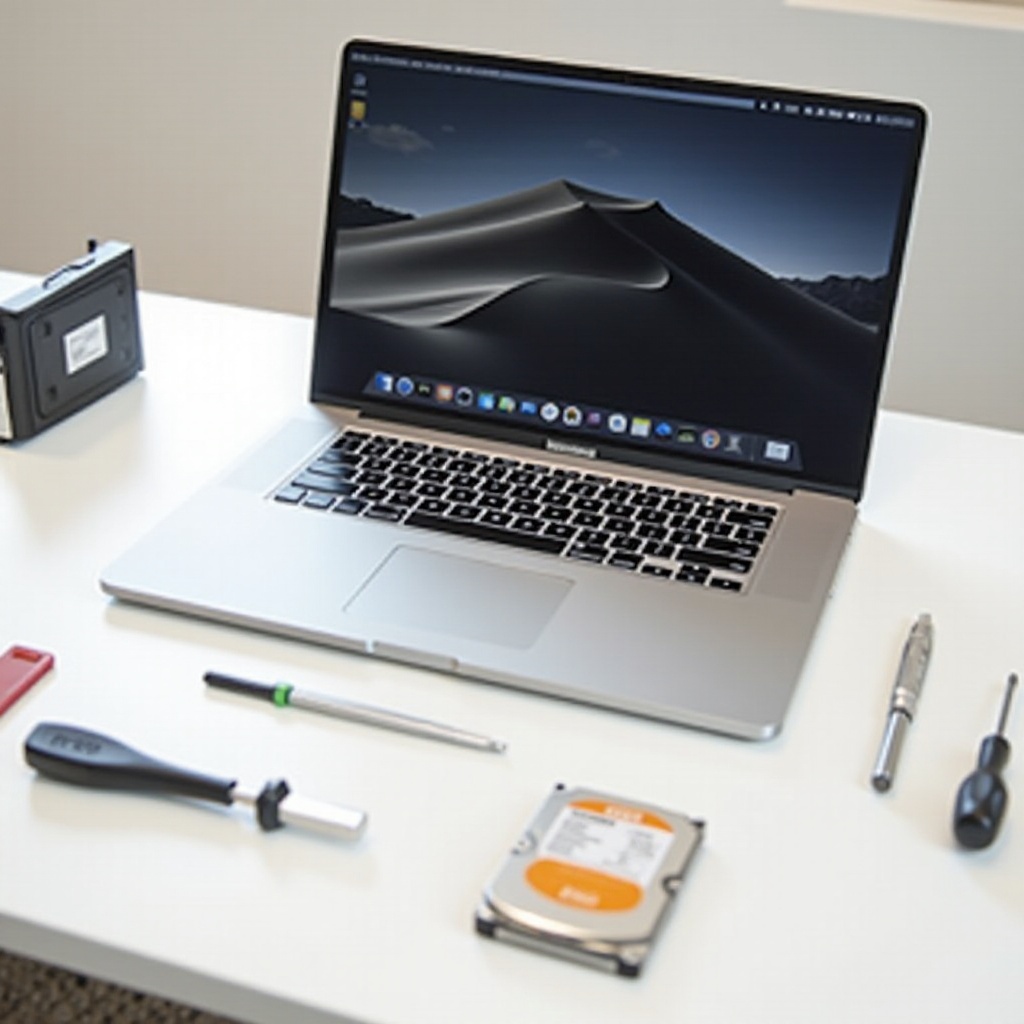
Подготовка за подмяната
Преди да започнете да подменяте твърдия диск, трябва да имате резервно копие на вашите данни и необходимите инструменти.
– Архивиране на вашите данни: Важно е да осигурите сигурността на вашите данни, за да предотвратите загуби. Използвайте Time Machine, външен диск или облачно съхранение, за да създадете пълно архивно копие.
– Събиране на необходимите инструменти: Ще ви е необходим комплект отвертки с прецизност, идеално T5 или P5 Pentalobe отвертка, пластмасов спуджър и антистатична лента за китката, за да се предпазите от статични разряди по време на процеса.
След като сте осигурили вашите данни и събрали инструментите, е време да изберете подходящ твърд диск за замяна във вашия MacBook Pro.

Избор на подходящ твърд диск за замяна
Изборът на правилния твърд диск е от съществено значение за производителността и функционалността на вашия MacBook Pro.
– Видове дискове, съвместими с MacBook Pro: Основните опции са твърди дискове (HDD) или твърдотелни дискове (SSD). Докато HDD са икономични, SSD предлагат по-бързи скорости на достъп и подобрена издръжливост.
– Избор на най-добрия диск за вашите нужди: Обмислете вашите изисквания за съхранение, предпочитания за скорост и бюджет. Доверени марки като Samsung и Crucial предлагат надеждни модели SSD, които да обмислите.
След като изберете идеалния диск, следващата важна стъпка е физическата замяна. Следвайте тези инструкции внимателно.
Стъпка по стъпка процес на замяна
Смяната на твърдия диск включва прецизни стъпки, за да се гарантира успех.
1. Отваряне на вашия MacBook Pro: Изключете го и разкачете всички периферни устройства. Обърнете корпуса надолу и отстранете винтовете на задния панел с отвертката си. Внимателно повдигнете панела.
2. Премахване на стария твърд диск: Намерете съществуващия твърд диск, разкачете лентовия кабел и отстранете всички скоби или държачи. Внимателно извадете диска от гнездото му.
3. Инсталиране на новия твърд диск: Поставете новия диск в слота, подравнете конекторите правилно и го закрепете с винтове. Прикачете отново лентовия кабел и задния панел, закрепявайки всичко здраво.
С инсталирания нов диск, вътрешната конфигурация на вашия MacBook е завършена. Следва фокус върху софтуерната настройка и възстановяване на данните за пълна интеграция на диска.
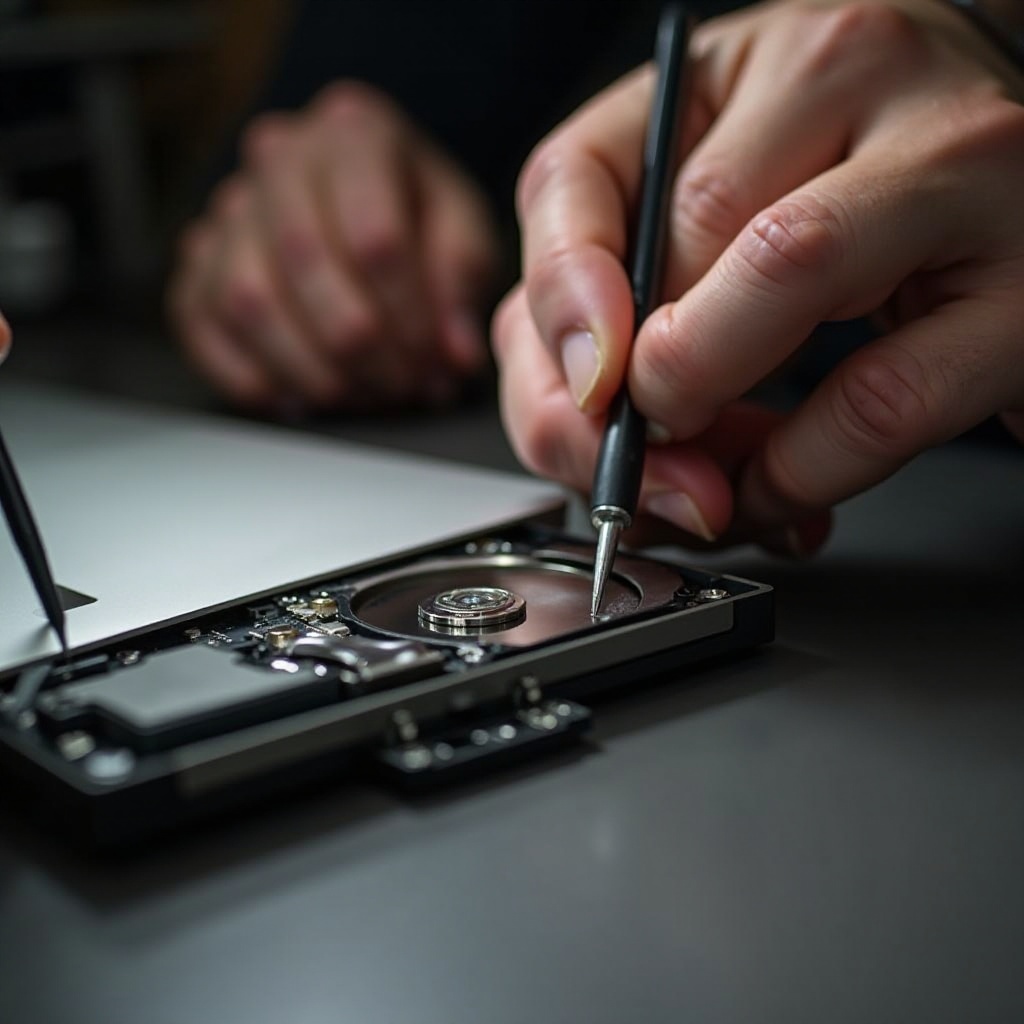
Настройка на вашия нов твърд диск
След физическата инсталация, уверете се, че новият ви твърд диск работи правилно и възстановете вашите данни.
– Възстановяване на вашата система: Стартирайте вашия MacBook в режим на възстановяване, като натиснете Command + R. Използвайте Disk Utility, за да форматирате новия диск. След това възстановете операционната си система и файловете си, като използвате вашето архивно копие.
– Проверка на инсталацията и производителността: Използвайте инструменти като Smart Utility или DriveDx, за да наблюдавате здравето на диска си. Уверете се, че диска се разпознава и функционира гладко със системата ви.
Тази безпроблемна интеграция на новия диск завършва вашия ъпгрейд, подобрявайки производителността и капацитета за съхранение на вашия MacBook Pro.
Заключение
Подмяната на твърдия диск на MacBook Pro е практичен подход за подобряване на производителността и разширяване на съхранението. Следвайки тези внимателно описани стъпки, можете да завършите ъпгрейда с увереност, докато защитавате вашите данни.
Често задавани въпроси
Мога ли да заменя твърдия диск в който и да е модел на MacBook Pro от 2024 г.?
Да, повечето модели от 2024 г. поддържат обновления на SSD. Проверете съвместимостта на конкретния си модел.
Какво да направя, ако моят MacBook Pro не разпознава новия твърд диск?
Уверете се, че всички връзки са стегнати, дискът е правилно форматиран и опитайте да стартирате в режим на възстановяване.
Колко често трябва да сменям твърдия диск на MacBook Pro?
SSD обикновено издържат дълго; сменете ги, ако производителността спадне или нуждите от съхранение нарастват значително.