

 By
By Въведение
Геймингът на MacBook Air може да предложи впечатляващо изживяване, особено когато се комбинира с подходящ контролер за игри. Голям брой любители на игрите остават неосведомени за голямото разнообразие от налични контролери, които могат значително да подобрят това изживяване. Тези контролери могат ефективно да превърнат вашия MacBook Air в компетентно игрово устройство. В това ръководство ще разгледаме защо гейминг контролерът е полезен и ще обсъдим най-добрите възможности, налични през 2024 година.
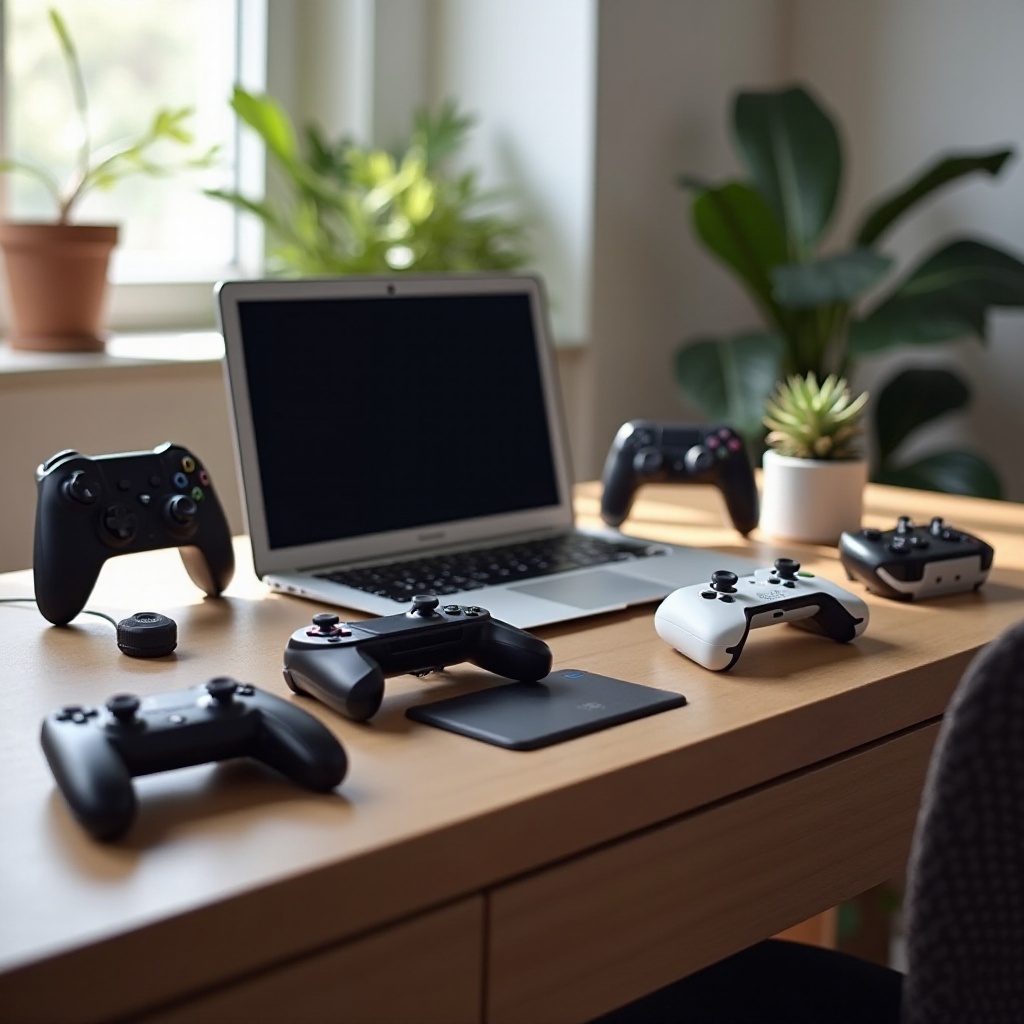
Защо да използваме гейминг контролер с вашия MacBook Air?
Гейминг контролерите предлагат по-интуитивен начин за наслаждаване на игрите, като идеално се съчетават с дизайна на много игри, които са по-подходящи за джойстик и бутони, отколкото за клавиатура и тъчпад. Комфортът и прецизността, които предлагат, са значителни, позволявайки на геймърите да се наслаждават на продължителни игрови сесии без дискомфорта, който може да произтича от други методи на въвеждане.
Освен това, контролерите разширяват обхвата на съвместимост с много игри, проектирани с конзолни контроли в ума. Този по-широк достъп до различни игри, без да се жертва производителността, ни води към обсъждане на топ контролерите за игри, налични за MacBook Air.
Топ съвместими гейминг контролери за MacBook Air
След като разберем предимствата на гейминг контролерите, нека се задълбочим в най-добрите опции, съвместими с MacBook Air, като се фокусираме върху техните уникални характеристики и предимства.
-
Контролер 1: Характеристики и предимства
[Име на контролера] се отличава със своята лесна Bluetooth свързаност и здрав дизайн. Настройваемите му бутони позволяват на играчите лесно да се адаптират към различни стилове на игра. Ергономичният дизайн осигурява комфорт дори по време на продължителни игрови периоди, като същевременно поддържа отлична реакция за прецизно управление. -
Контролер 2: Характеристики и предимства
[Име на контролера] предлага друга отлична опция, забележителна със своето безжично свързване и дълготрайна презареждаща батерия. Неговата съвместимост с множество игри и платформи го прави многостранен избор за геймъри, които обичат да превключват между различни устройства. -
Контролер 3: Характеристики и предимства
[Име на контролера] е известен със своята прецизност и интуитивен интерфейс. Включва допълнителни задни бутони за подобрени контроли в сложни игри и работи отлично с macOS. Лекият му характер го прави привлекателна опция за тези, които приоритизират преносимостта заедно със своя MacBook Air.
След като сте избрали подходящия контролер, правилното му настройване е от съществено значение за максимална полза от покупката ви.
Как да настроите вашия гейминг контролер на MacBook Air
Настройването на вашия гейминг контролер за използване с MacBook Air е прост процес, който ви позволява да се потопите в игрите без голямо забавяне.
- Стъпка по стъпка ръководство за настройка на Bluetooth
- Включете вашия контролер и активирайте режима за сдвояване.
- Отидете на ‘Предпочитания на системата’ на вашия MacBook Air.
- Изберете ‘Bluetooth’ и се уверете, че е включен.
- Намерете вашия контролер в списъка на наличните устройства.
-
Кликнете ‘Свързване’, за да завършите сдвояването. Вашият контролер вече трябва да е готов за употреба.
-
Отстраняване на чести проблеми
Ако срещнете проблеми като забавяне или прекъсвания, опитайте следните решения: - Рестартирайте вашия MacBook Air, за да обновите връзките.
- Преразпределете контролера си, ако проблемите продължават.
- Уверете се, че и двете устройства имат достатъчно заряд.
След като настройката на вашия контролер е завършена, е време да проучите как можете да подобрите цялостната си гейминг настройка за оптимална производителност.
Съвети за подобряване на вашето гейминг изживяване на MacBook Air
Подобряването на цялостното ви гейминг изживяване включва повече от това да имате правилния контролер. Подобрени настройки и допълнителни аксесоари могат да добавят значителна стойност.
- Оптимизиране на настройките на MacBook Air за игри
Настройте Mac настройките си, за да осигурите оптимална гейминг производителност: - Поддържайте macOS актуализирана за оптимална сигурност и функционалност.
- За по-гладка игра, настройте графичните настройки на игрите според нуждите.
-
Затворете ненужните приложения на фона, за да освобободите системни ресурси.
-
Препоръчани аксесоари за геймъри
Допълнете гейминг контролера си с допълнителни аксесоари като: - Качествена стойка за лаптоп за по-добра стойка и охлаждане.
- Висококачествени слушалки или външни високоговорители за завладяващо аудио.
- Надеждна интернет услуга за плавни онлайн мултиплеър преживявания.
Тези подобрения не само увеличават функционалността на играта, но и правят опита по-приятен и завладяващ.
Заключение
Изборът на правилния гейминг контролер за вашия MacBook Air може значително да усилва вашите гейминг сесии. От осигуряването на комфорт и прецизност до разширяването на съвместимостта на игри, правилният избор има значително въздействие. Ефективното настройване, съчетано с поддържането на оптимални настройки за производителност, осигурява несравнимо гейминг изживяване.
Често задавани въпроси
Мога ли да използвам какъвто и да е гейминг контролер с MacBook Air?
Не всички контролери са съвместими, но много като [специфични марки] работят добре с правилно сдвояване.
Трябва ли ми специален софтуер, за да свържа гейминг контролер към MacBook Air?
Повечето контролери не изискват допълнителен софтуер, но някои може да се възползват от специфични драйвери.
Как мога да подобря гейминг производителността на моя MacBook Air?
Оптимизирайте настройките, поддържайте актуализации и използвайте аксесоари за подобряване на производителността.