

 By
By Úvod
Touch Bar na MacBooku Pro je navržen tak, aby zlepšoval uživatelské zkušenosti pomocí interaktivních nástrojů a zkratek. Avšak když začne nečekaně blikat, může to být pro uživatele otravný a znepokojující problém. Taková komplikace často poukazuje na základní problémy s přístrojem, které vyžadují okamžitou pozornost. Tento průvodce poskytuje přehled o tom, proč váš Touch Bar může blikat a nabízí řešení, jak to opravit a zabránit opakování v budoucnu.
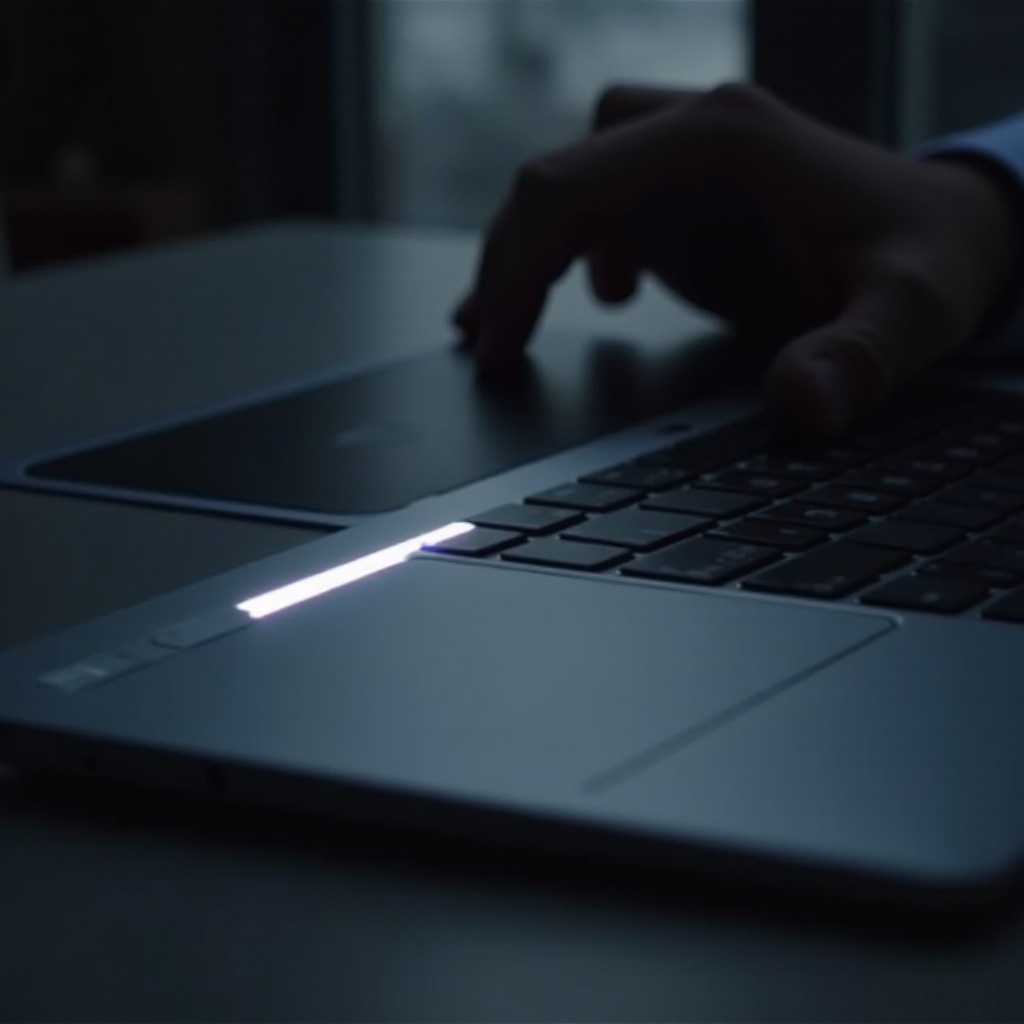
Co je Touch Bar na MacBooku Pro?
Touch Bar se nachází nad klávesnicí a nahrazuje tradiční funkční klávesy na MacBoocích Pro. Dynamicky se přizpůsobuje a zobrazuje funkce a zkratky specifické pro aplikace, které usnadňují plynulý pracovní tok. Přes svou intuitivní schopnost není Touch Bar imunní vůči poruchám, jako je blikání, které narušují uživatelskou efektivitu a vyžadují včasné řešení problémů pro obnovení optimální funkčnosti.
Časté příčiny blikání Touch Baru
Blikající Touch Bar může být způsoben jak softwarovými, tak hardwarovými problémy, a identifikace konkrétní příčiny je klíčová pro provedení správného řešení.
- Problémy související se softwarem
Softwarové závady jsou běžnými viníky, často vyvolané zastaralými verzemi macOS, nesprávným nastavením systému nebo nekompatibilními aplikacemi třetích stran. Řešení těchto problémů obvykle zahrnuje aktualizaci macOS, úpravu nastavení nebo odstranění konfliktních aplikací.
- Problémy související s hardwarem
Když softwarová nastavení selžou, může být na vině vážnější problém. Hardwarové problémy, jako jsou chybná propojení mezi Touch Barem a základní deskou nebo fyzické poškození, vyžadují pečlivou pozornost. Pokud jsou tyto problémy podezřelé, může být nezbytné odborné zhodnocení, aby se předešlo dalším komplikacím.
Základní kroky pro řešení problémů
Před tím, než se pustíte do složitějších řešení, začněte s základními kroky řešení problémů, které často rychle vyřeší problém s blikáním.
- Restartování MacBooku Pro
Restartování vašeho MacBooku může vyřešit menší závady. Klikněte na ikonu Apple a vyberte ‘Restartovat’ k obnovení systémových procesů, což může zastavit blikání.
- Aktualizace macOS
Zastaralý software může vést k problémům s kompatibilitou s aplikacemi. Chcete-li aktualizovat, přejděte do nabídky Apple, zvolte ‘O tomto Macu’ a klikněte na ‘Aktualizace softwaru.’ Ujistěte se, že vaše verze macOS je aktuální.
- Reset SMC a NVRAM/PRAM
Resetujte regulátor správy systému (SMC) a NVRAM/PRAM pro opravu trvalých drobných problémů, včetně těch s Touch Barem. Pro SMC vypněte váš MacBook, podržte tlačítko napájení 10 sekund a pak jej uvolněte. Pro NVRAM/PRAM restartujte váš MacBook a podržte klávesy Option, Command, P a R společně asi 20 sekund.
Pokročilé techniky řešení problémů
Pokud základní řešení problémů nevyřeší blikající Touch Bar, zvažte pokročilejší možnosti, které řeší hlubší systémové nebo hardwarové problémy.
- Odinstalace konfliktních aplikací
Nedávné instalace aplikací mohou rušit váš Touch Bar. Podívejte se do složky ‘Aplikace’, vyhledejte všechny aplikace nainstalované okolo doby, kdy problém začal, a přetáhněte je do koše k odinstalování.
- Spouštění Apple Diagnostics
Použijte Apple Diagnostics k detekci jakýchkoli hardwarových poruch. Vypněte váš MacBook, restartujte jej a ihned podržte klávesu D. Diagnostický nástroj se spustí a oznámí všechny nalezené problémy, které vám pomohou určit další kroky.
- Vyhledání odborné pomoci
Trvalé problémy s Touch Barem mohou vyžadovat odbornou pomoc. Navštivte Apple Store nebo autorizované servisní středisko pro diagnózu. Technici mohou přesně určit a opravit hardwarové problémy, aby obnovili plnou funkčnost.
Preventivní opatření k zabránění budoucím problémům
Aby váš MacBook Pro nadále fungoval bez závad, je nezbytná pravidelná údržba a preventivní opatření.
- Pravidelné aktualizace softwaru
Vždy udržujte váš macOS a aplikace aktuální. Aktualizace přinášejí nové funkce a nezbytné bezpečnostní opravy, což zajišťuje kompatibilitu a stabilitu.
- Správná údržba a manipulace s přístrojem
Zacházejte s vaším MacBookem opatrně, abyste předešli fyzickému poškození. Používejte ochranné pouzdro, udržujte jej čistý od prachu a nečistot a vyhýbejte se vystavení extrémním teplotám k prodloužení životnosti a optimálního výkonu.
Závěr
Řešení problému blikajícího Touch Baru na MacBooku Pro vyžaduje kombinaci pochopení problému, správného řešení problémů a použití preventivní péče. S tímto komplexním průvodcem jste vybaveni k řešení problémů s blikáním a efektivnímu udržování výkonu vašeho MacBooku. Pokud problém přetrvává, nezapomeňte, že odborná podpora je jen zavolat, připravena zajistit, aby vaše zařízení zůstalo ve vynikajícím stavu.
Často kladené otázky
Jak mohu zjistit, zda blikání je problém se softwarem nebo hardwarem?
Problémy se softwarem se často vyřeší aktualizacemi nebo resetováním, zatímco problémy s hardwarem přetrvávají i přes tato řešení.
Je bezpečné pokračovat v používání MacBooku Pro s problémem s blikáním?
Ačkoli je to obvykle bezpečné, nevyřešené blikání by se mohlo zhoršit a ovlivnit další funkce. Doporučuje se rychlé řešení problémů.
Co mám dělat, pokud kroky pro řešení problémů problém nevyřeší?
Pokud problémy přetrvávají, kontaktujte Apple Support nebo navštivte Apple Store pro profesionální diagnostiku a opravu.