

 By
By Úvod
Výměna pevného disku ve vašem MacBooku Pro může výrazně zlepšit jeho výkon a kapacitu úložiště. Ať už máte problémy s poruchovým diskem nebo pouze provádíte upgrade na rychlejší SSD, tento průvodce poskytuje všechny kroky potřebné k zajištění úspěšné výměny bez ztráty dat. Pusťme se do přípravy na výměnu, abychom zajistili hladký přechod.
Příprava na výměnu
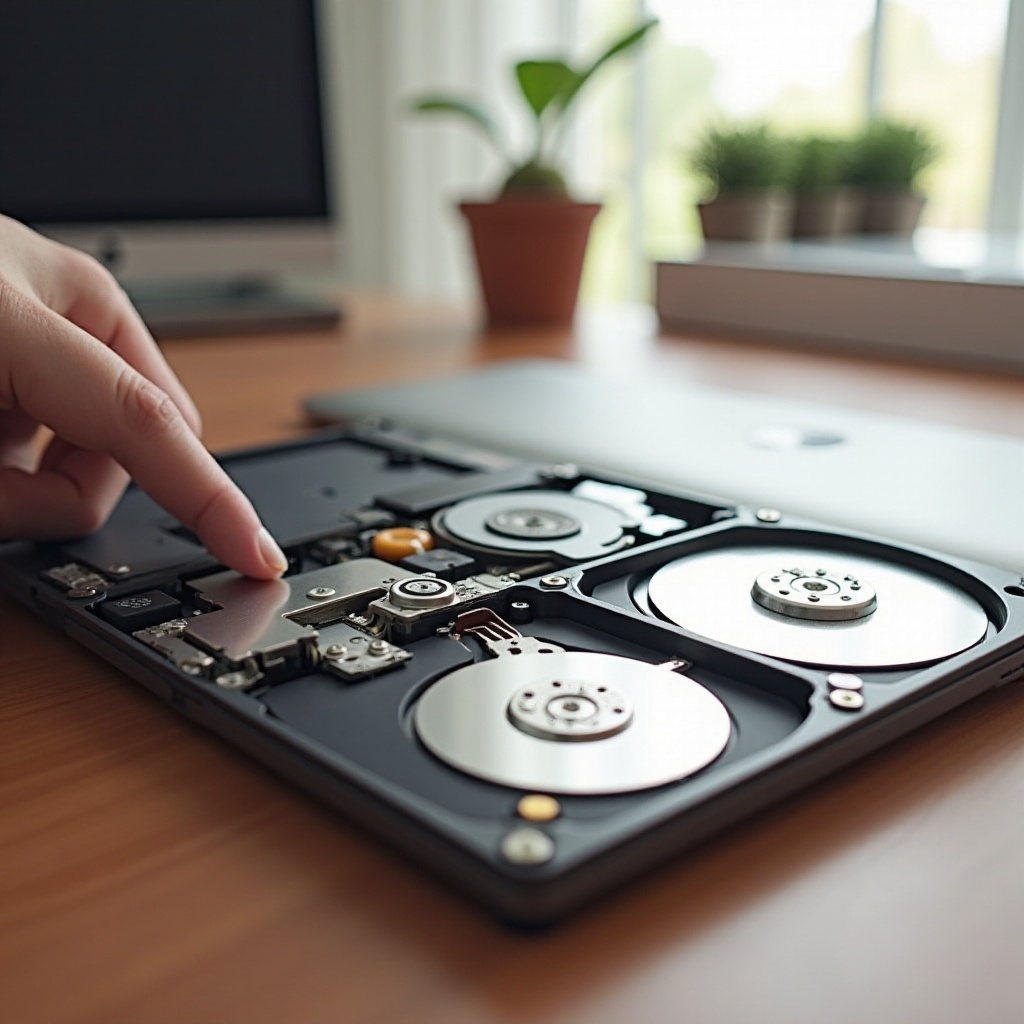
Než začnete vyměňovat pevný disk, musíte mít zálohu svých dat a připravené potřebné nástroje.
– Zálohování dat: Je důležité zajistit svá data, abyste předešli jakékoli ztrátě. Použijte Time Machine, externí disk nebo cloudové úložiště k vytvoření komplexní zálohy.
– Shromažďování potřebných nástrojů: Budete potřebovat sadu přesných šroubováků, ideálně šroubovák T5 nebo P5 Pentalobe, plastový spudger a antistatický náramek k ochraně proti statickému výboji během procesu.
Jakmile si zabezpečíte data a shromáždíte nástroje, je čas vybrat vhodný náhradní disk pro váš MacBook Pro.
Výběr správného náhradního disku
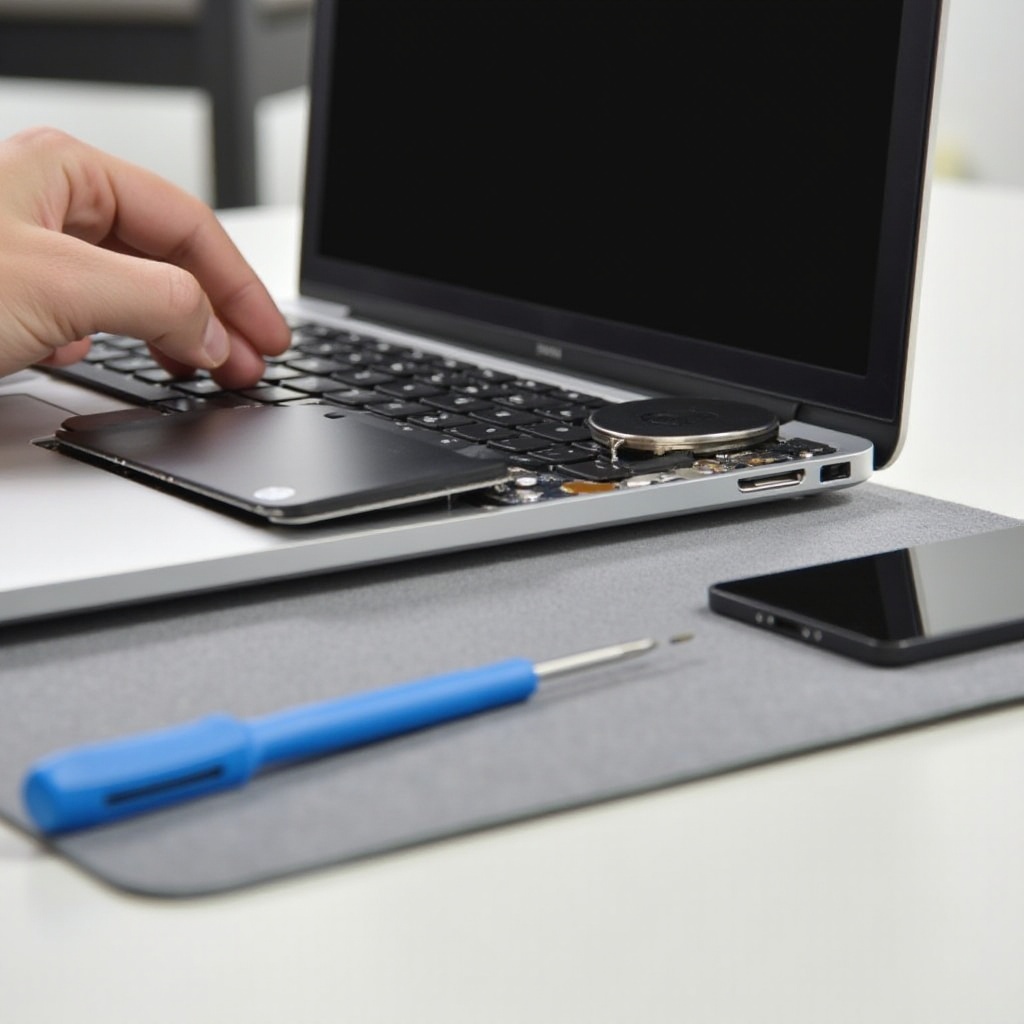
Výběr správného pevného disku je zásadní pro výkon a funkčnost vašeho MacBooku Pro.
– Typy disků kompatibilních s MacBookem Pro: Hlavními možnostmi jsou pevné disky (HDD) nebo solid-state disky (SSD). Zatímco HDD jsou ekonomické, SSD nabízejí rychlejší přístupové rychlosti a vylepšenou odolnost.
– Výběr nejlepšího disku pro vaše potřeby: Zvažte své požadavky na úložiště, preference rychlosti a rozpočet. Reputované značky jako Samsung a Crucial nabízejí spolehlivé modely SSD, které lze zvážit.
Po výběru dokonalého disku je dalším klíčovým krokem fyzická výměna. Dodržujte tyto pokyny pečlivě.
Postup krok za krokem při výměně
Výměna pevného disku zahrnuje přesné kroky k zajištění úspěchu.
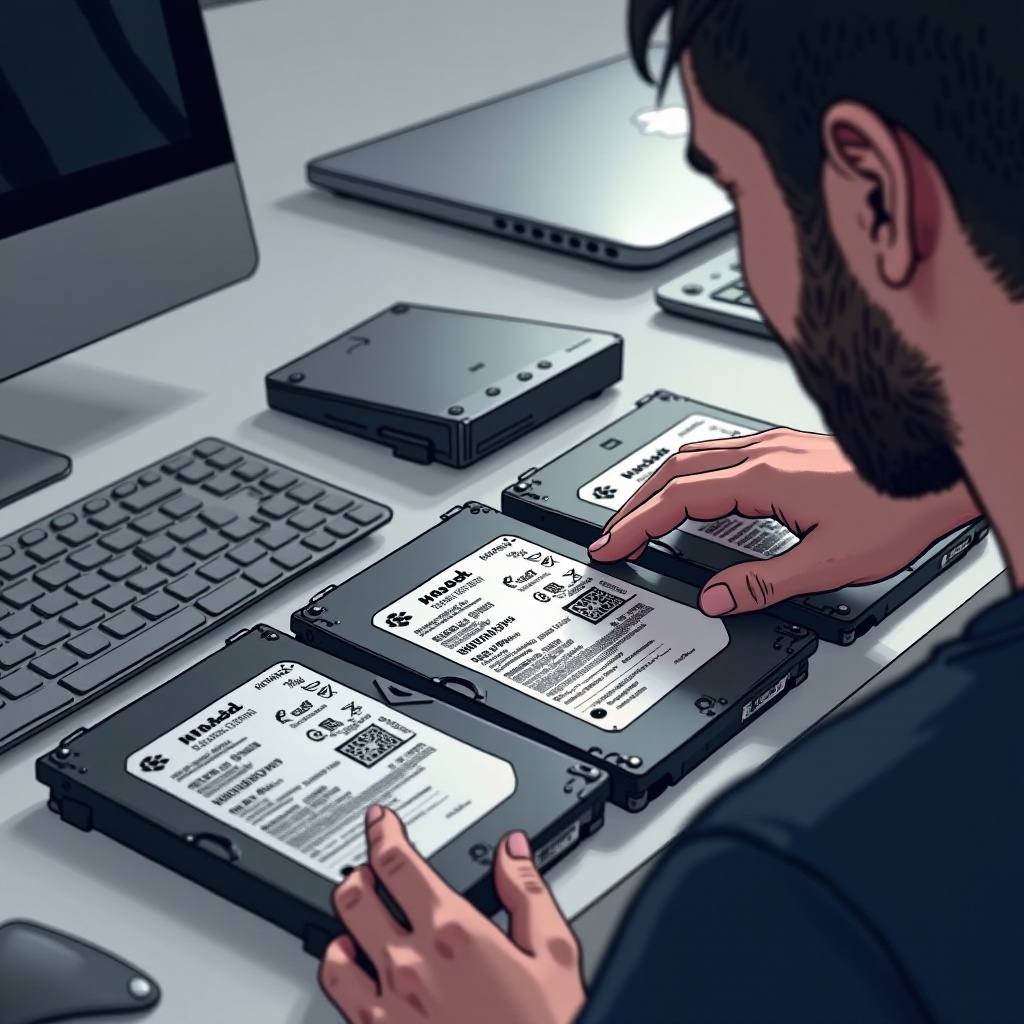
1. Otevření vašeho MacBooku Pro: Vypněte a odpojte všechna periferní zařízení od vašeho MacBooku. Otočte pouzdro vzhůru nohama a odstraňte šrouby na zadním panelu pomocí šroubováku. Opatrně zvedněte panel.
2. Odstranění starého pevného disku: Najděte stávající pevný disk, odpojte páskový kabel a odšroubujte jakékoli držáky nebo držáky. Opatrně vyjměte disk z jeho slotu.
3. Instalace nového pevného disku: Umístěte nový disk do slotu, správně vyrovnejte konektory a upevněte je šrouby. Připojte znovu páskový kabel a zadní panel, vše pevně upevněte.
S novým diskem nainstalovaným je vaše vnitřní nastavení MacBooku dokončeno. Dále se zaměřte na nastavení softwaru a obnovu dat, abyste plně integrovali disk.
Nastavení nového pevného disku
Po fyzické instalaci zajistěte, aby váš nový pevný disk fungoval správně, a obnovte svá data.
– Obnova systému: Spusťte svůj MacBook v režimu obnovy stisknutím Command + R. Použijte Disk Utility k formátování nového disku. Pak obnovte svůj operační systém a soubory pomocí zálohy.
– Ověření instalace a výkonu: Využijte nástroje jako Smart Utility nebo DriveDx ke kontrole zdraví vašeho disku. Potvrďte, že disk je rozpoznán a hladce funguje ve vašem systému.
Tato bezproblémová integrace nového disku dokončuje váš upgrade, zlepšujíc výkon a kapacitu úložiště vašeho MacBooku Pro.
Závěr
Výměna pevného disku MacBooku Pro je praktický způsob, jak zlepšit výkon a rozšířit úložiště. Dodržováním těchto pečlivě sestavených kroků můžete s jistotou dokončit upgrade, přičemž chráníte svá data.
Často kladené otázky
Mohu vyměnit pevný disk v jakémkoli modelu MacBooku Pro z roku 2024?
Ano, většina modelů z roku 2024 podporuje upgrady SSD. Zkontrolujte kompatibilitu vašeho konkrétního modelu.
Co mám dělat, pokud můj MacBook Pro nový pevný disk nerozpozná?
Ujistěte se, že jsou všechny připojení pevná, disk je správně naformátován, a zkuste restartovat v režimu obnovení.
Jak často bych měl vyměňovat pevný disk svého MacBooku Pro?
SSD obvykle vydrží dlouho; vyměňte je, pokud výkon klesne nebo se výrazně zvýší potřeba úložného prostoru.