

 By
By Introduction
Wymiana dysku twardego w MacBooku Pro może znacząco poprawić jego wydajność i pojemność magazynowania. Niezależnie od tego, czy masz do czynienia z uszkodzonym dyskiem, czy po prostu przechodzisz na szybszy SSD, ten przewodnik zawiera wszystkie kroki niezbędne do zapewnienia pomyślnej wymiany bez utraty danych. Przejdźmy do przygotowania się do wymiany, aby zapewnić płynne przejście.

Przygotowanie do wymiany
Przed rozpoczęciem wymiany dysku twardego musisz mieć kopię zapasową swoich danych i przygotowane niezbędne narzędzia.
– Tworzenie kopii zapasowej danych: Kluczowe jest zabezpieczenie danych, aby zapobiec ich utracie. Użyj Time Machine, zewnętrznego dysku lub chmury, aby stworzyć kompleksową kopię zapasową.
– Zgromadzenie niezbędnych narzędzi: Będziesz potrzebować precyzyjnego zestawu śrubokrętów, najlepiej T5 lub P5 Pentalobe, plastikowej szpatułki i antystatycznej opaski na nadgarstek, aby chronić przed wyładowaniami statycznymi podczas procesu.
Gdy zabezpieczysz swoje dane i zbierzesz narzędzia, czas wybrać odpowiedni dysk zamienny dla swojego MacBooka Pro.
Wybór odpowiedniego dysku zamiennego
Wybór odpowiedniego dysku twardego jest kluczowy dla wydajności i funkcjonalności MacBooka Pro.
– Rodzaje dysków kompatybilnych z MacBookiem Pro: Główne wybory to dyski twarde (HDD) lub dyski półprzewodnikowe (SSD). Podczas gdy HDD są ekonomiczne, SSD oferują szybsze prędkości dostępu i zwiększoną trwałość.
– Wybór najlepszego dysku dla Twoich potrzeb: Rozważ swoje wymagania dotyczące przechowywania, preferencje prędkości i budżet. Renomowane marki, takie jak Samsung i Crucial, oferują solidne modele SSD do rozważenia.
Po wybraniu idealnego dysku, następnym kluczowym krokiem jest fizyczna wymiana. Śledź te instrukcje z uwagą.
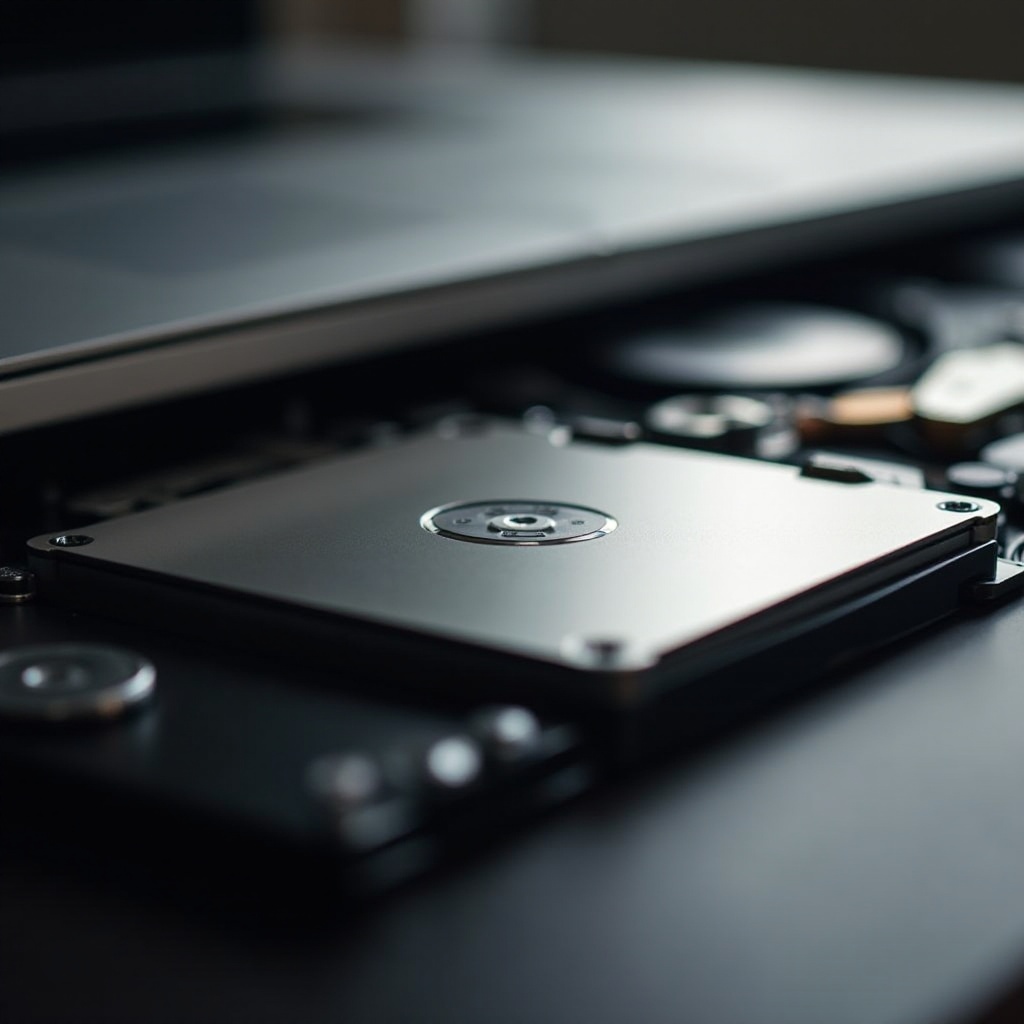
Krok po kroku proces wymiany
Wymiana dysku twardego wymaga precyzyjnych kroków w celu zapewnienia sukcesu.
1. Otwieranie MacBooka Pro: Wyłącz oraz odłącz wszystkie peryferia od swojego MacBooka. Odwróć obudowę i usuń śruby na panelu tylnym za pomocą śrubokręta. Ostrożnie podnieś panel.
2. Usuwanie starego dysku twardego: Zlokalizuj istniejący dysk twardy, odłącz taśmę i odkręć wszelkie uchwyty lub mocowania. Delikatnie usuń dysk z obudowy.
3. Instalacja nowego dysku twardego: Umieść nowy dysk w slocie, prawidłowo wyrównaj złącza i zabezpiecz go śrubami. Ponownie przyczep taśmę i panel tylni, dokładnie wszystko zabezpieczając.
Po zainstalowaniu nowego dysku, wewnętrzna konfiguracja MacBooka jest zakończona. Następnie skup się na konfiguracji oprogramowania i przywróceniu danych, aby w pełni zintegrować dysk.
Konfiguracja nowego dysku twardego
Po fizycznej instalacji upewnij się, że nowy dysk twardy działa poprawnie i przywróć swoje dane.
– Przywracanie systemu: Uruchom MacBooka w trybie odzyskiwania, naciskając Command + R. Użyj Narzędzia dyskowego, aby sformatować nowy dysk. Następnie przywróć system operacyjny i pliki za pomocą kopii zapasowej.
– Weryfikacja instalacji i wydajności: Użyj narzędzi takich jak Smart Utility lub DriveDx, aby monitorować zdrowie dysku. Potwierdź, że dysk jest rozpoznawany i działa płynnie przez system.
Ta bezproblemowa integracja nowego dysku kończy aktualizację, poprawiając wydajność i możliwości przechowywania MacBooka Pro.
Wnioski
Wymiana dysku twardego w MacBooku Pro to praktyczne podejście do zwiększenia wydajności i rozszerzenia możliwości przechowywania. Przestrzegając tych starannie opisanych kroków, możesz z pewnością dokonać aktualizacji, jednocześnie zabezpieczając swoje dane.
Najczęściej Zadawane Pytania
Czy mogę wymienić dysk twardy w dowolnym modelu MacBooka Pro z 2024 roku?
Tak, większość modeli z 2024 roku obsługuje aktualizacje SSD. Sprawdź swój konkretny model pod kątem zgodności.
Co zrobić, jeśli mój MacBook Pro nie rozpoznaje nowego dysku twardego?
Upewnij się, że wszystkie połączenia są ścisłe, dysk jest odpowiednio sformatowany i spróbuj ponownie uruchomić w trybie odzyskiwania.
Jak często powinienem wymieniać dysk twardy w swoim MacBooku Pro?
SSD zazwyczaj działają długo; wymień je, jeśli wydajność spadnie lub znacznie wzrosną potrzeby dotyczące przestrzeni dyskowej.