

 By
By Introducere
Înlocuirea hard diskului din MacBook Pro poate îmbunătăți semnificativ performanța și capacitatea de stocare a acestuia. Fie că te confrunți cu un disc defect sau pur și simplu faci upgrade la un SSD mai rapid, acest ghid oferă toți pașii necesari pentru a asigura o înlocuire de succes fără pierderi de date. Haideți să ne pregătim pentru înlocuire, asigurând o tranziție lină.
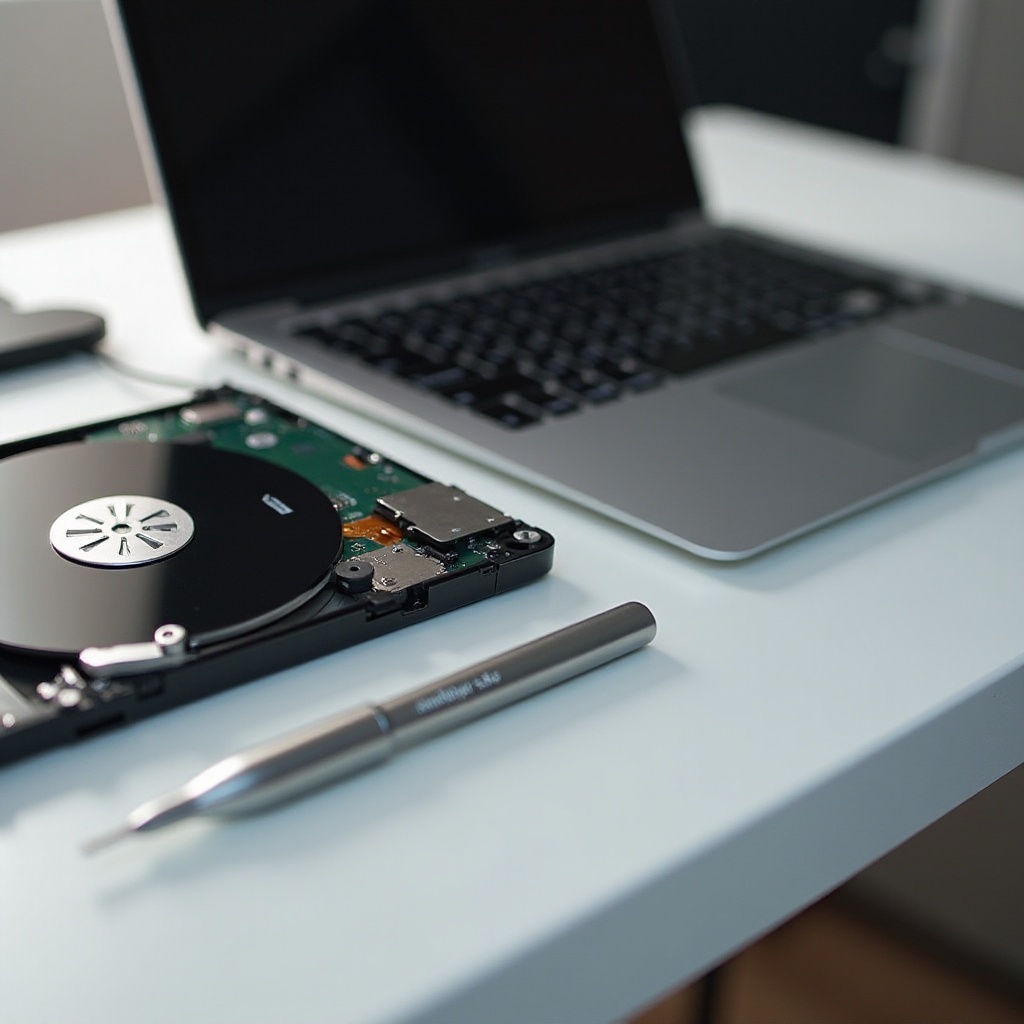
Pregătirea pentru înlocuire
Înainte de a începe înlocuirea hard diskului, trebuie să ai un backup al datelor și uneltele necesare pregătite.
– Backup-ul datelor: Este esențial să securizezi datele pentru a preveni orice pierdere. Folosește Time Machine, un hard disk extern sau stocarea în cloud pentru a crea un backup complet.
– Adunarea uneltelor necesare: Vei avea nevoie de un set de șurubelnițe de precizie, ideal o șurubelniță Pentalobe T5 sau P5, o spatulă de plastic și o brățară antistatică pentru a te proteja împotriva descărcărilor statice în timpul procesului.
Odată ce ai securizat datele și ai adunat uneltele, este timpul să alegi un disc de înlocuire adecvat pentru MacBook Pro.
Alegerea discului de înlocuire potrivit
Selectarea hard diskului potrivit este esențială pentru performanța și funcționalitatea MacBook Pro-ului tău.
– Tipuri de discuri compatibile cu MacBook Pro: Alegerile principale sunt Hard Disk Drive-uri (HDD-uri) sau Solid State Drive-uri (SSD-uri). În timp ce HDD-urile sunt economice, SSD-urile oferă viteze de acces mai rapide și durabilitate îmbunătățită.
– Alegerea celui mai bun disc pentru nevoile tale: Ia în considerare cerințele tale de stocare, preferințele de viteză și bugetul. Branduri de renume precum Samsung și Crucial oferă modele fiabile de SSD-uri de luat în considerare.
După ce ai selectat discul perfect, următorul pas crucial este înlocuirea fizică. Urmează aceste instrucțiuni cu atenție.
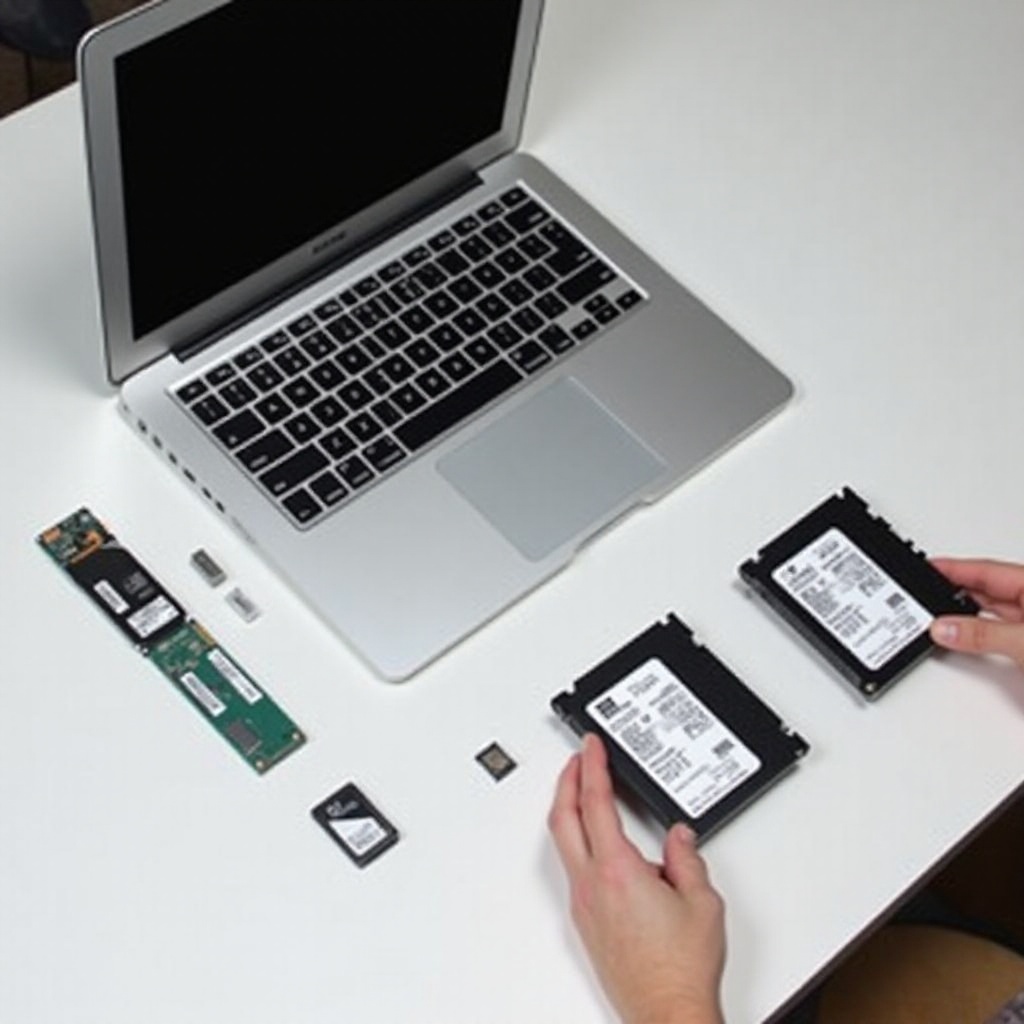
Procesul de înlocuire pas cu pas
Înlocuirea hard diskului implică pași preciși pentru a asigura succesul.
1. Deschiderea MacBook Pro-ului: Oprește și deconectează toate perifericele de la MacBook. Întoarce carcasa și scoate șuruburile de pe panoul din spate utilizând șurubelnița ta. Ridică cu grijă panoul.
2. Scoaterea vechiului hard disk: Localizează hard diskul existent, deconectează cablul ribbon și deschide orice suporturi sau dispozitive de fixare. Scoate cu grijă discul din compartimentul său.
3. Instalarea noului hard disk: Așază noul disc în slot, aliniază corect conectorii și fixează-l cu șuruburi. Reatașează cablul ribbon și panoul din spate, asigurând totul strâns.
Cu noul disc instalat, setarea internă a MacBook-ului tău este completă. Următoarea etapă este configurarea software-ului și restaurarea datelor pentru a integra complet discul.
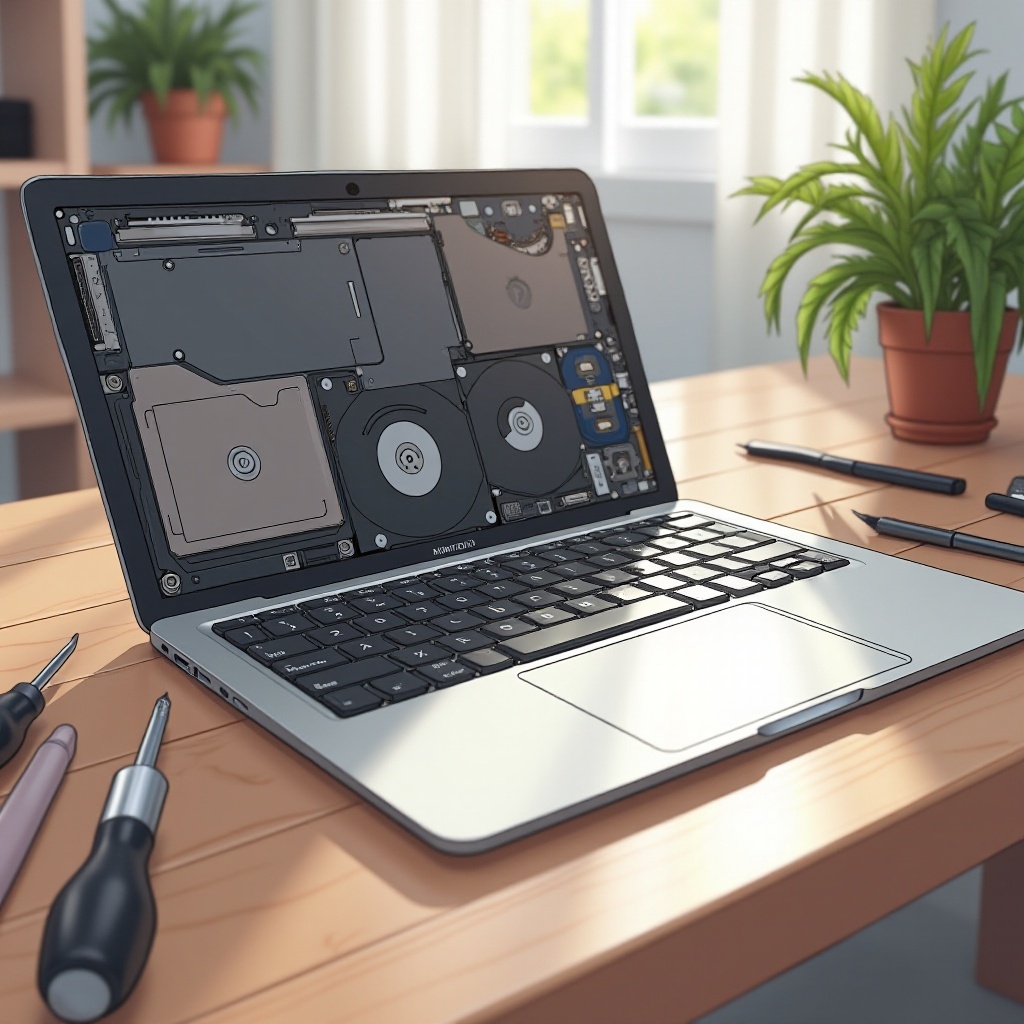
Configurarea noului hard disk
După instalarea fizică, asigură-te că noul tău hard disk funcționează corect și restaurează-ți datele.
– Restaurarea sistemului: Pornește MacBook-ul în modul Recovery apăsând Command + R. Folosește Disk Utility pentru a formata noul disc. Apoi, restaurează sistemul de operare și fișierele utilizând backup-ul tău.
– Verificarea instalării și performanței: Utilizează instrumente precum Smart Utility sau DriveDx pentru a monitoriza sănătatea discului tău. Confirmă că discul este recunoscut și funcționează fără probleme de către sistem.
Această integrare lină a noului disc completează upgrade-ul, îmbunătățind performanța și capacitățile de stocare ale MacBook Pro-ului tău.
Concluzie
Înlocuirea hard diskului unui MacBook Pro este o abordare practică pentru îmbunătățirea performanței și extinderea spațiului de stocare. Urmând acești pași bine conturați, poți finaliza cu încredere upgrade-ul protejând în același timp datele tale.
Întrebări frecvente
Pot înlocui hard diskul în orice model MacBook Pro din 2024?
Da, majoritatea modelelor din 2024 suportă upgrade-uri de SSD. Verificați compatibilitatea modelului dvs. specific.
Ce ar trebui să fac dacă MacBook-ul meu Pro nu recunoaște noul hard disk?
Asigurați-vă că toate conexiunile sunt strânse, că discul este formatat corect și încercați să porniți în modul de Recuperare.
Cât de des ar trebui să înlocuiesc hard diskul MacBook-ului meu Pro?
SSDs durează de obicei mult timp; înlocuiți-le dacă performanța scade sau nevoile de stocare cresc semnificativ.