

 By
By Введение
Замена жесткого диска в вашем MacBook Pro может значительно повысить его производительность и емкость хранения. Независимо от того, имеете ли вы дело с неисправным диском или просто обновляете до более быстрого SSD, это руководство предоставляет все необходимые шаги для успешной замены без потери данных. Давайте перейдем к подготовке к замене, обеспечивая плавный переход.
Подготовка к замене
Прежде чем начать замену жесткого диска, вам необходимо иметь резервную копию данных и готовые необходимые инструменты.
– Резервное копирование ваших данных: важно защитить ваши данные, чтобы предотвратить их потерю. Используйте Time Machine, внешний диск или облачное хранилище для создания комплексной резервной копии.
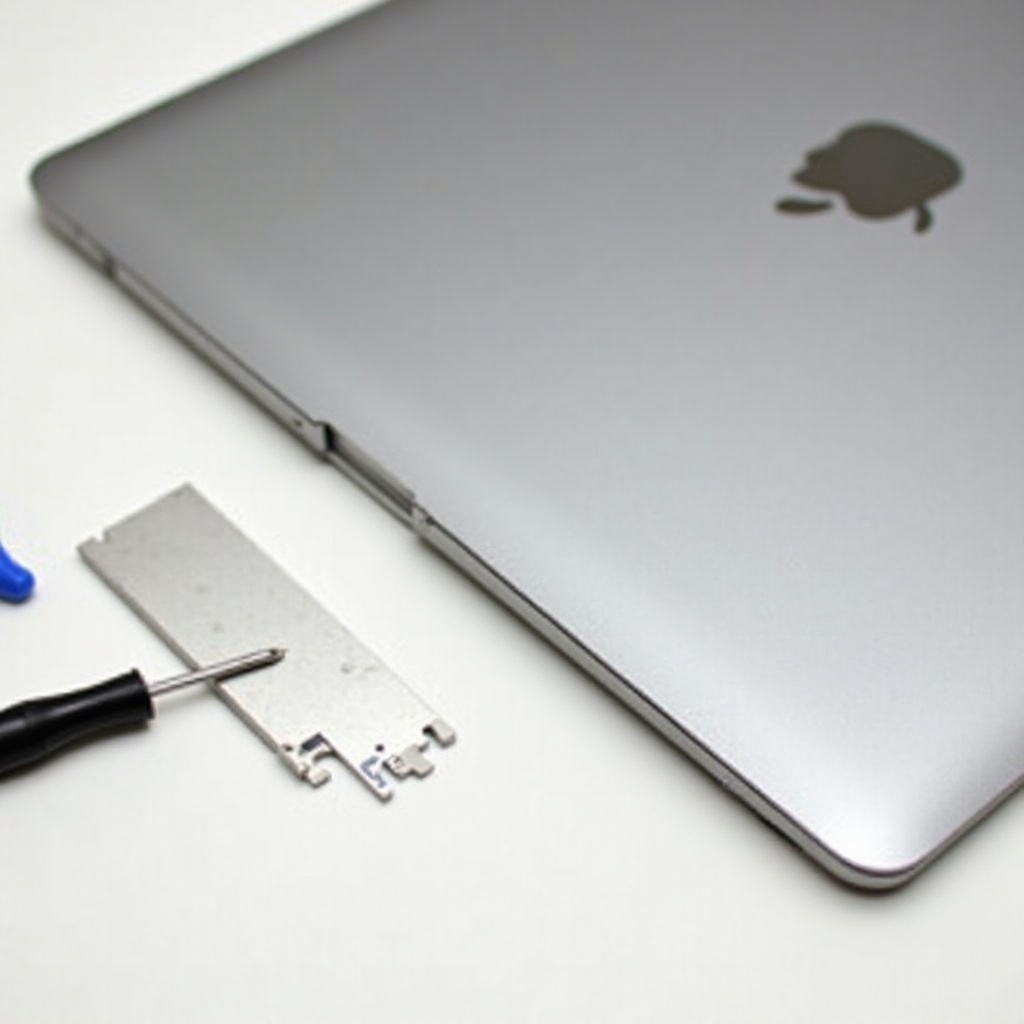
– Сбор необходимых инструментов: вам понадобится комплект прецизионных отверток, желательно отвертка T5 или P5 Pentalobe, пластиковая лопатка и антистатический браслет для защиты от статического разряда во время процесса.
После того, как вы обеспечили безопасность данных и собрали инструменты, пришло время выбрать подходящий заменяющий диск для вашего MacBook Pro.
Выбор подходящего заменяющего диска
Выбор подходящего жесткого диска имеет решающее значение для производительности и функциональности вашего MacBook Pro.
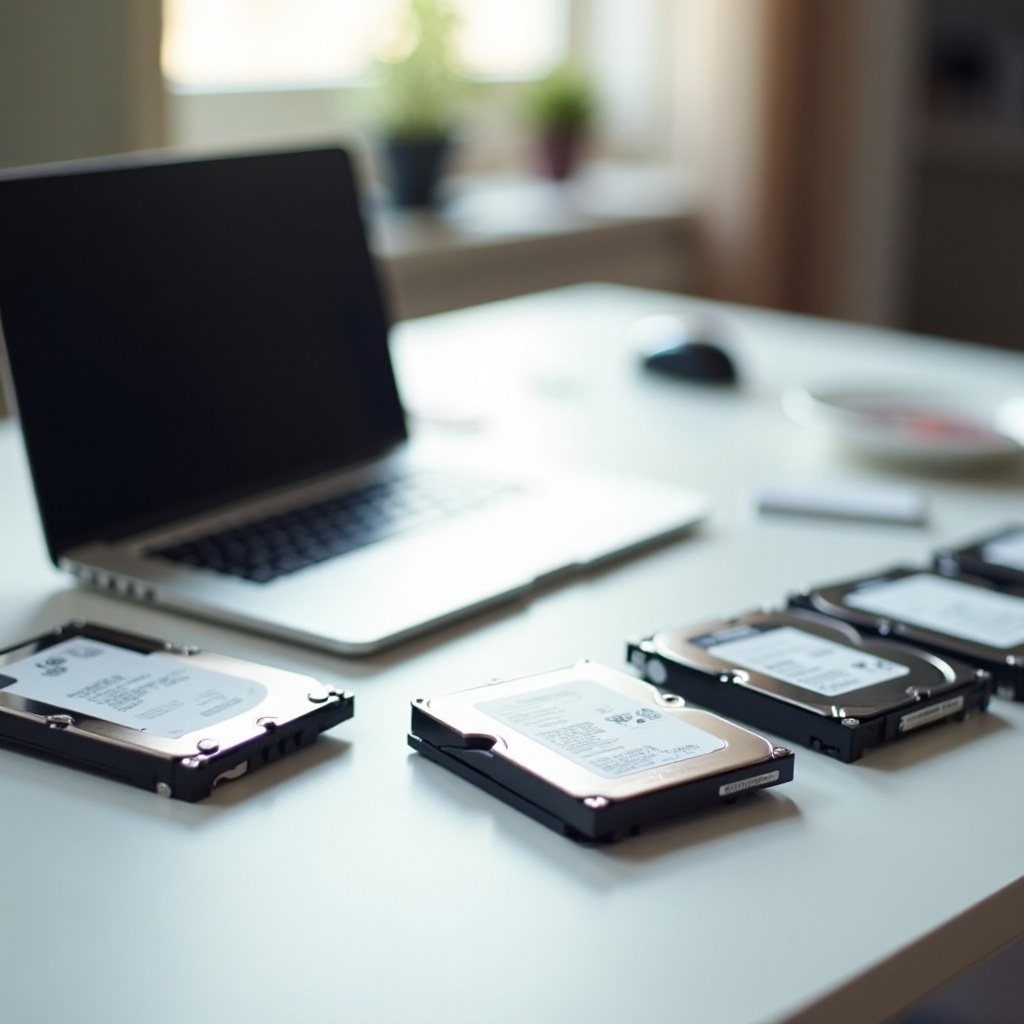
– Типы дисков, совместимых с MacBook Pro: основные варианты – это жесткие диски (HDD) или твердотельные накопители (SSD). В то время как HDD являются экономичными, SSD предлагают более высокую скорость доступа и улучшенную долговечность.
– Выбор лучшего диска для ваших нужд: учитывайте ваши требования к хранению, предпочтения по скорости и бюджет. Известные бренды, такие как Samsung и Crucial, предлагают надежные модели SSD для рассмотрения.
После выбора идеального диска, следующим важным шагом является физическая замена. Следуйте этим инструкциям внимательно.
Процесс замены по шагам
Замена жесткого диска включает в себя точные действия для достижения успеха.
1. Открытие вашего MacBook Pro: выключите и отключите все периферийные устройства от вашего MacBook. Переверните корпус и с помощью отвертки снимите винты на задней панели. Аккуратно поднимите панель.
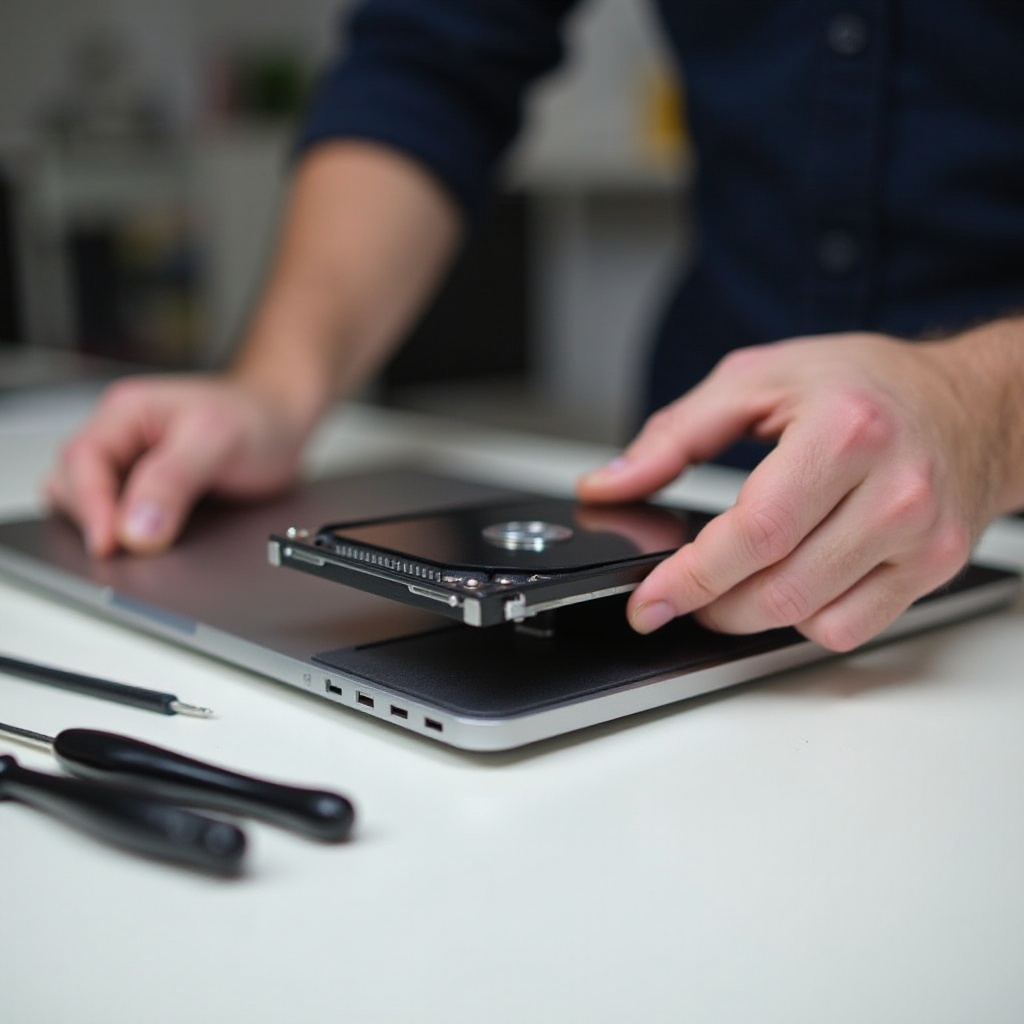
2. Удаление старого жесткого диска: найдите существующий жесткий диск, отсоедините ленточный кабель и отвиньте любые кронштейны или держатели. Осторожно вытащите диск из его отсека.
3. Установка нового жесткого диска: вставьте новый диск в слот, правильно выровняйте соединители и закрепите его винтами. Подсоедините ленточный кабель и заднюю панель, надежно закрепив все.
С установленным новым диском, внутренняя настройка вашего MacBook завершена. Далее сфокусируйтесь на программной настройке и восстановлении данных для полной интеграции диска.
Настройка нового жесткого диска
После физической установки убедитесь, что ваш новый жесткий диск работает правильно, и восстановите ваши данные.
– Восстановление системы: запустите ваш MacBook в режиме восстановления, нажав Command + R. Используйте дисковую утилиту для форматирования нового диска. Затем восстановите операционную систему и файлы, используя вашу резервную копию.
– Проверка установки и производительности: используйте инструменты, такие как Smart Utility или DriveDx, для мониторинга состояния вашего диска. Подтвердите, что диск распознается и работает плавно в вашей системе.
Этот безупречный процесс интеграции нового диска завершает ваше обновление, улучшая производительность и емкость хранения вашего MacBook Pro.
Заключение
Замена жесткого диска MacBook Pro – это практичный подход к повышению производительности и увеличению пространства для хранения. Следуя этим тщательно изложенным шагам, вы сможете уверенно завершить обновление, защитив ваши данные.
Часто задаваемые вопросы
Могу ли я заменить жесткий диск в любой модели MacBook Pro 2024 года?
Да, большинство моделей 2024 года поддерживают обновление SSD. Проверьте совместимость вашей конкретной модели.
Что делать, если мой MacBook Pro не распознает новый жесткий диск?
Убедитесь, что все подключения затянуты, диск правильно отформатирован, и попробуйте загрузиться в режиме восстановления.
Как часто следует заменять жесткий диск моего MacBook Pro?
SSDs обычно служат долго; заменяйте их, если производительность падает или значительно увеличиваются потребности в хранении данных.