

 By
By Введение
Игры на MacBook Air могут предложить впечатляющий опыт, особенно если сочетать его с подходящим игровым контроллером. Множество любителей игр не осознают огромного разнообразия доступных контроллеров, которые могут значительно улучшить этот опыт. Эти контроллеры могут эффективно превратить ваш MacBook Air в полноценное игровое устройство. В этом руководстве мы рассмотрим, почему игровой контроллер полезен и обсудим лучшие варианты на 2024 год.
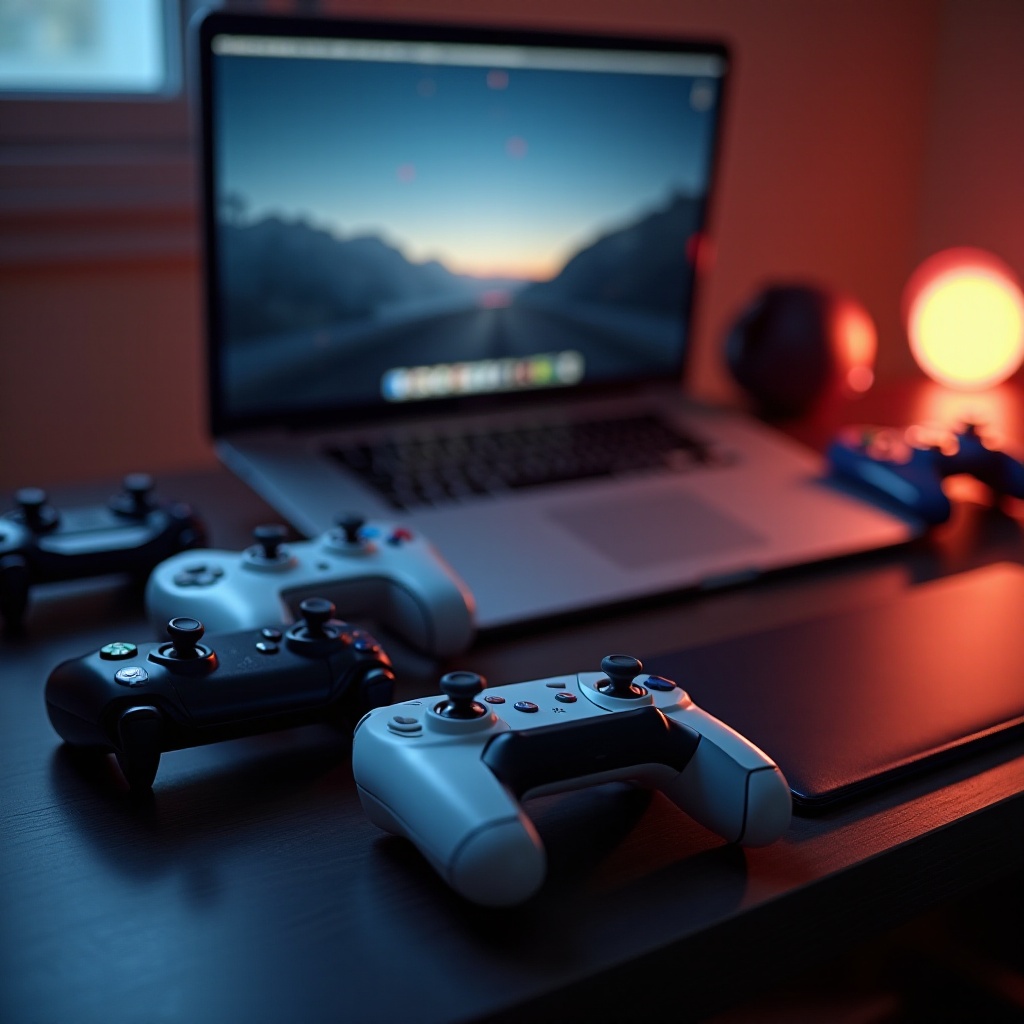
Почему стоит использовать игровой контроллер с вашим MacBook Air?
Игровые контроллеры предлагают более интуитивный способ насладиться играми, идеально подходя для дизайна многих игр, которые лучше всего управляются джойстиком и кнопками, чем клавиатурой и тачпадом. Комфорт и точность, которые они предоставляют, значительны, позволяя геймерам наслаждаться продолжительными игровыми сессиями без дискомфорта, который могут вызвать другие методы ввода.
Кроме того, контроллеры расширяют совместимость со многими играми, разработанными с учетом консольного управления. Этот более широкий доступ к различным играм без потери производительности приводит нас к обсуждению лучших игровых контроллеров, доступных для MacBook Air.
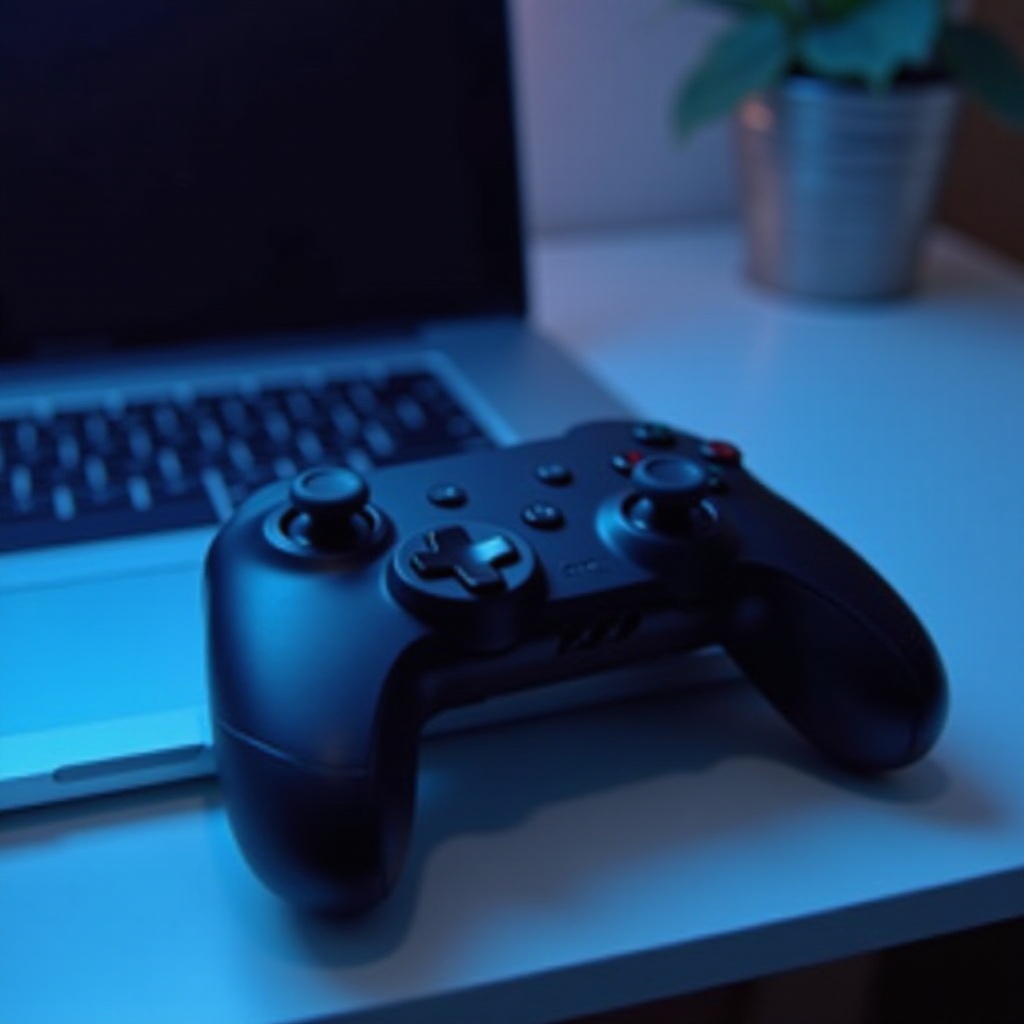
Лучшие совместимые игровые контроллеры для MacBook Air
После понимания преимуществ игровых контроллеров, давайте углубимся в лучшие варианты, совместимые с MacBook Air, сосредоточив внимание на их уникальных функциях и преимуществах.
-
Контроллер 1: Функции и преимущества
[Название контроллера] выделяется безупречной Bluetooth-связью и прочным дизайном. Его настраиваемые кнопки позволяют легко адаптироваться к различным стилям игры. Эргономичный дизайн обеспечивает комфорт, даже во время длительных игровых сессий, при этом поддерживая превосходное время отклика для точного управления. -
Контроллер 2: Функции и преимущества
[Название контроллера] предлагает еще один отличный вариант, примечательный своей беспроводной связью и долгоиграющим аккумулятором. Его совместимость с множеством игр и платформ делает его универсальным выбором для геймеров, которые любят переключаться между различными устройствами. -
Контроллер 3: Функции и преимущества
[Название контроллера] известен своей точностью и интуитивно понятным интерфейсом. Он включает дополнительные задние кнопки для улучшенного управления в сложных играх и идеально работает с macOS. Его легкость делает его привлекательным выбором для тех, кто уделяет внимание портативности вместе с их MacBook Air.
После выбора подходящего контроллера важно правильно его настроить для получения максимальной пользы от вашей покупки.
Как настроить игровой контроллер на MacBook Air
Настройка игрового контроллера для использования с MacBook Air – это простой процесс, позволяющий погрузиться в игры без особых задержек.
- Пошаговое руководство по настройке Bluetooth
- Включите контроллер и переведите его в режим сопряжения.
- Перейдите в ‘Системные настройки’ на вашем MacBook Air.
- Выберите ‘Bluetooth’ и убедитесь, что он включен.
- Найдите ваш контроллер в списке доступных устройств.
-
Нажмите ‘Подключить’ для завершения сопряжения. Ваш контроллер теперь готов к использованию.
-
Устранение распространенных проблем
Если возникли проблемы, такие как задержка или прерывания, попробуйте следующие решения: - Перезагрузите ваш MacBook Air для обновления подключений.
- Повторно выполните сопряжение контроллера, если проблемы сохраняются.
- Убедитесь, что оба устройства имеют достаточную зарядку.
После настройки вашего контроллера пришло время изучить, как вы можете усовершенствовать всю игровую установку для оптимальной производительности.
Советы по улучшению игрового опыта на MacBook Air
Улучшение вашего общего игрового опыта заключается не только в правильном контроллере. Улучшенные настройки и дополнительные аксессуары могут добавить значительную ценность.
- Оптимизация настроек MacBook Air для игр
Отрегулируйте настройки вашего Mac, чтобы обеспечить оптимальную производительность игр: - Держите macOS обновленной для оптимальной безопасности и функциональности.
- Для более плавной игры отрегулируйте настройки графики игры по мере необходимости.
-
Закройте ненужные фоновые приложения, чтобы освободить системные ресурсы.
-
Рекомендуемые аксессуары для геймеров
Дополните ваш игровой контроллер дополнительными аксессуарами, такими как: - Качественная подставка для ноутбука для улучшенной осанки и охлаждения.
- Высококачественные наушники или внешние динамики для погружающего звука.
- Надежное интернет-обслуживание для плавного многопользовательского онлайн-опыта.
Эти улучшения не только увеличивают функциональность игры, но и делают ее более приятной и увлекательной.
Заключение
Выбор правильного игрового контроллера для вашего MacBook Air может значительно усилить ваши игровые сессии. От обеспечения комфорта и точного управления до расширения совместимости игр правильный выбор оказывает значительное влияние. Эффективная настройка в сочетании с поддержанием оптимальных настроек производительности гарантирует неповторимый игровой опыт.
Часто задаваемые вопросы
Могу ли я использовать любой игровой контроллер с MacBook Air?
Не все контроллеры совместимы, но многие, такие как [конкретные бренды], работают хорошо при правильной сопряжении.
Нужно ли мне специальное программное обеспечение для подключения игрового контроллера к MacBook Air?
Большинство контроллеров не требуют дополнительного программного обеспечения, но некоторые могут потребовать установки определенных драйверов.
Как я могу улучшить производительность игр на моем MacBook Air?
Оптимизируйте настройки, поддерживайте обновления и используйте аксессуары для улучшения производительности.