

 By
By Uvod
Touch Bar na MacBook Pro-u je dizajniran da poboljša korisničko iskustvo sa interaktivnim alatkama i prečicama. Međutim, kada počne neočekivano da treperi, može biti dosadan i zabrinjavajući problem za korisnike. Takva komplikacija često ukazuje na osnovne probleme sa uređajem koji zahtevaju hitnu pažnju. Ovaj vodič pruža uvid u to zašto vaš Touch Bar može da treperi i nudi rešenja kako da ga popravite i sprečite buduće pojave.
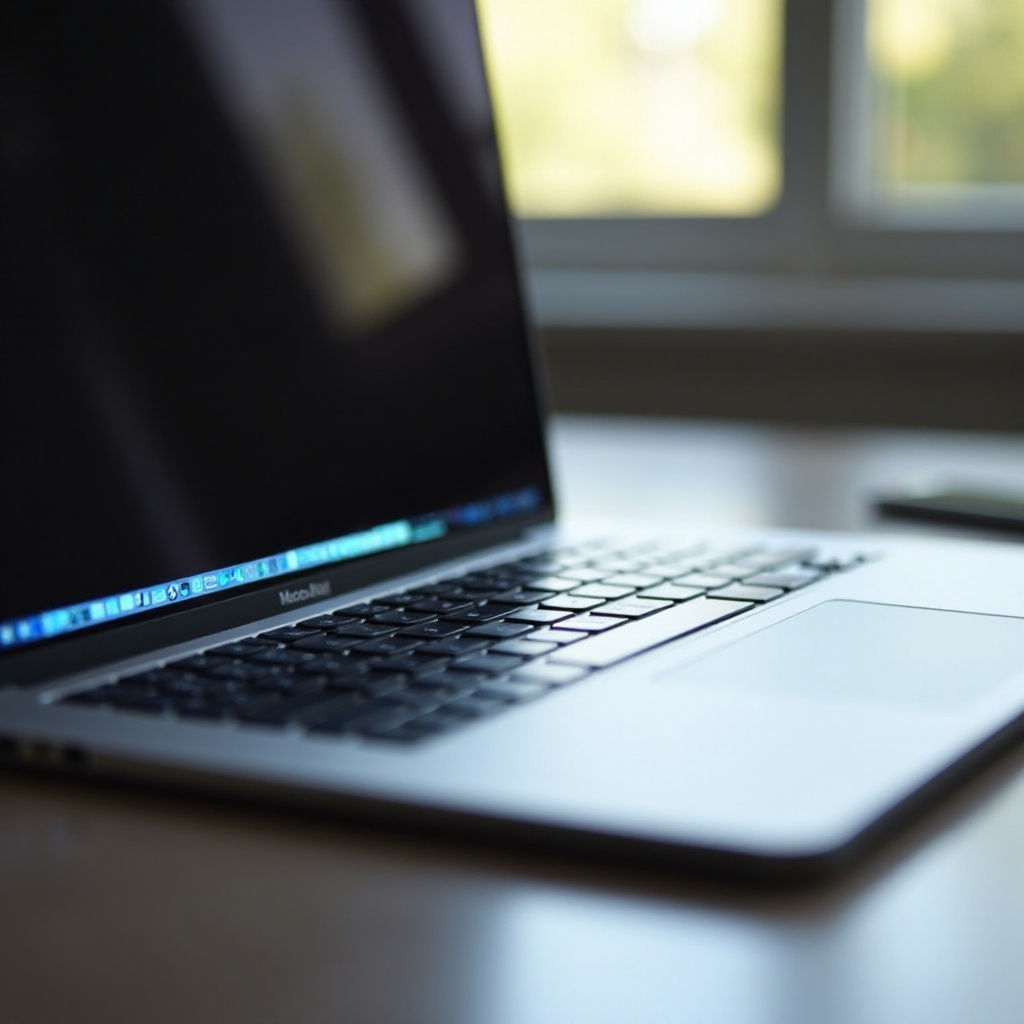
Šta je Touch Bar na MacBook Pro-u?
Smješten iznad tastature, Touch Bar zamenjuje tradicionalne funkcione tastere na MacBook Pro uređajima. Dinamički se prilagođava, prikazujući funkcije i prečice specifične za aplikacije koje olakšavaju neometan radni tok. Uprkos svojoj intuitivnoj sposobnosti, Touch Bar nije imun na kvarove kao što je treperenje, što može narušiti efikasnost korisnika i zahtevati pravovremeno otklanjanje problema za vraćanje optimalne funkcionalnosti.
Uobičajeni uzroci treperenja Touch Bara
Treperenje Touch Bara može proizaći iz problema sa softverom ili hardverom, a identifikacija specifičnog uzroka ključna je za primenu pravog rešenja.
- Problemi povezani sa softverom
Greške u softveru su česti krivci, često izazvane zastarelim verzijama macOS-a, nepravilnim sistemskim postavkama ili nekompatibilnim aplikacijama trećih strana. Rešavanje ovih problema obično uključuje ažuriranje macOS-a, podešavanje postavki ili uklanjanje aplikacija koje su u sukobu.
- Problemi povezani sa hardverom
Kada prilagođavanja softvera ne uspevaju, može postojati dublji problem. Hardverski problemi, kao što su pogrešne veze između Touch Bara i matične ploče ili fizička oštećenja, zahtevaju pažljivo razmatranje. Ako se sumnja na ove probleme, možda će biti potrebna profesionalna procena kako bi se sprečile dalje komplikacije.
Osnovni koraci za otklanjanje problema
Pre nego što pređete na složenija rešenja, počnite sa osnovnim koracima za otklanjanje problema koji često brzo rešavaju problem treperenja.
- Ponovno pokretanje vašeg MacBook Pro-a
Ponovno pokretanje vašeg MacBook-a može rešiti manje greške. Kliknite na ikonu Apple-a i odaberite ‘Restart’ da osvežite sistemske procese, što može zaustaviti treperenje.
- Ažuriranje macOS-a
Zastareli softver može dovesti do problema sa kompatibilnošću sa aplikacijama. Da biste ažurirali, idite na Apple meni, izaberite ‘About This Mac’ i kliknite na ‘Software Update.’ Proverite da li je vaša verzija macOS-a ažurna.
- Resetovanje SMC-a i NVRAM/PRAM-a
Resetujte Controller upravljanja sistemom (SMC) i NVRAM/PRAM kako biste popravili trajne manje probleme, uključujući one sa Touch Barom. Za SMC, isključite vaš MacBook, držite dugme za napajanje 10 sekundi, a zatim otpustite. Za NVRAM/PRAM, ponovo pokrenite vaš MacBook i držite tastere Option, Command, P, i R zajedno otprilike 20 sekundi.

Napredne tehnike otklanjanja problema
Ako osnovno otklanjanje problema ne reši treperenje Touch Bara, razmislite o naprednijim opcijama koje se bave dubljim sistemskim ili hardverskim problemima.
- Uklanjanje aplikacija u sukobu
Nedavne instalacije aplikacija mogu ometati vaš Touch Bar. Proverite vaš folder ‘Applications,’ pronađite aplikacije instalirane oko vremena kada je problem počeo, i prevucite ih u smeće da ih deinstalirate.
- Pokretanje Apple dijagnostike
Koristite Apple dijagnostiku da otkrijete bilo kakve hardverske kvarove. Isključite vaš MacBook, ponovo ga pokrenite i odmah držite taster D. Alatka za dijagnostiku će se pokrenuti i prijaviti sve pronađene probleme, pomažući vam da identifikujete sledeće korake.
- Traženje profesionalne pomoći
Perzistentni problemi sa Touch Barom mogu zahtevati stručnjačku pomoć. Posetite Apple prodavnicu ili ovlašćeni servisni centar za dijagnostiku. Tehničari mogu tačno utvrditi i popraviti hardverske probleme kako bi vratili punu funkcionalnost.
Preventivne mere da se izbegnu budući problemi
Da bi vaš MacBook Pro nastavio da funkcioniše bez grešaka, redovno održavanje i preventivne mere su neophodni.
- Redovna ažuriranja softvera
Uvek držite vaš macOS i aplikacije ažurnim. Ažuriranja donose nove funkcije i ključne sigurnosne zakrpe, osiguravajući kompatibilnost i stabilnost.
- Pravilno održavanje i rukovanje uređajem
Rukujte vašim MacBook-om pažljivo kako biste izbegli fizička oštećenja. Koristite zaštitnu futrolu, održavajte ga čistim od prašine i prljavštine, i izbegavajte izlaganje ekstremnim temperaturama kako biste produžili dugotrajnost i optimalne performanse.
Zaključak
Rešavanje treperenja Touch Bara na MacBook Pro zahteva kombinaciju razumevanja problema, pravilnog otklanjanja problema i primene preventivne nege. Uz ovaj sveobuhvatan vodič, opremljeni ste da se nosite sa problemima treperenja i efikasno održavate performanse vašeg MacBook-a. Ako problem potraje, zapamtite da je stručna podrška samo poziv udaljena, spremna da osigura da vaš uređaj ostane u odličnom stanju.
Često postavljana pitanja
Kako mogu da utvrdim da li je treptanje softverski ili hardverski problem?
Problemi sa softverom se često rešavaju ažuriranjima ili resetovanjima, dok hardverski problemi ostaju uprkos tim rešenjima.
Da li je bezbedno nastaviti koristiti svoj MacBook Pro sa problemom treptanja?
Iako je uglavnom bezbedno, nerazrešeno treptanje bi moglo da se pogorša, utičući na druge funkcije. Preporučuje se brzo rešavanje problema.
Šta da radim ako koraci za rešavanje problema ne reše problem?
Ako problemi potraju, kontaktirajte Apple podršku ili posetite Apple prodavnicu za profesionalnu dijagnozu i popravku.