

 By
By Introduction
Zamenom tvrdog diska u vašem MacBook Pro-u možete značajno poboljšati njegove performanse i kapacitet skladištenja. Bilo da se suočavate sa neuspelim diskom ili jednostavno nadograđujete na brži SSD, ovaj vodič daje sve korake potrebne kako bi se osigurala uspešna zamena bez gubitka podataka. Pređimo na pripremu za zamenu i osiguravanje nesmetanog prelaza.

Priprema za zamenu
Pre nego što počnete sa zamenom tvrdog diska, potrebno je da imate rezervnu kopiju vaših podataka i potrebne alate spremne.
– Pravljenje rezervne kopije podataka: Važno je zaštititi vaše podatke kako biste sprečili bilo kakav gubitak. Koristite Time Machine, eksterni disk ili skladištenje u oblaku za kreiranje sveobuhvatne rezervne kopije.
– Prikupljanje potrebnih alata: Trebaće vam precizni set šrafcigera, idealno T5 ili P5 Pentalobe šrafciger, plastični odvajač i antistatička narukvica za zaštitu od statičkog pražnjenja tokom procesa.
Kada ste osigurali vaše podatke i prikupili vaše alate, vreme je da izaberete odgovarajući zamenski disk za vaš MacBook Pro.
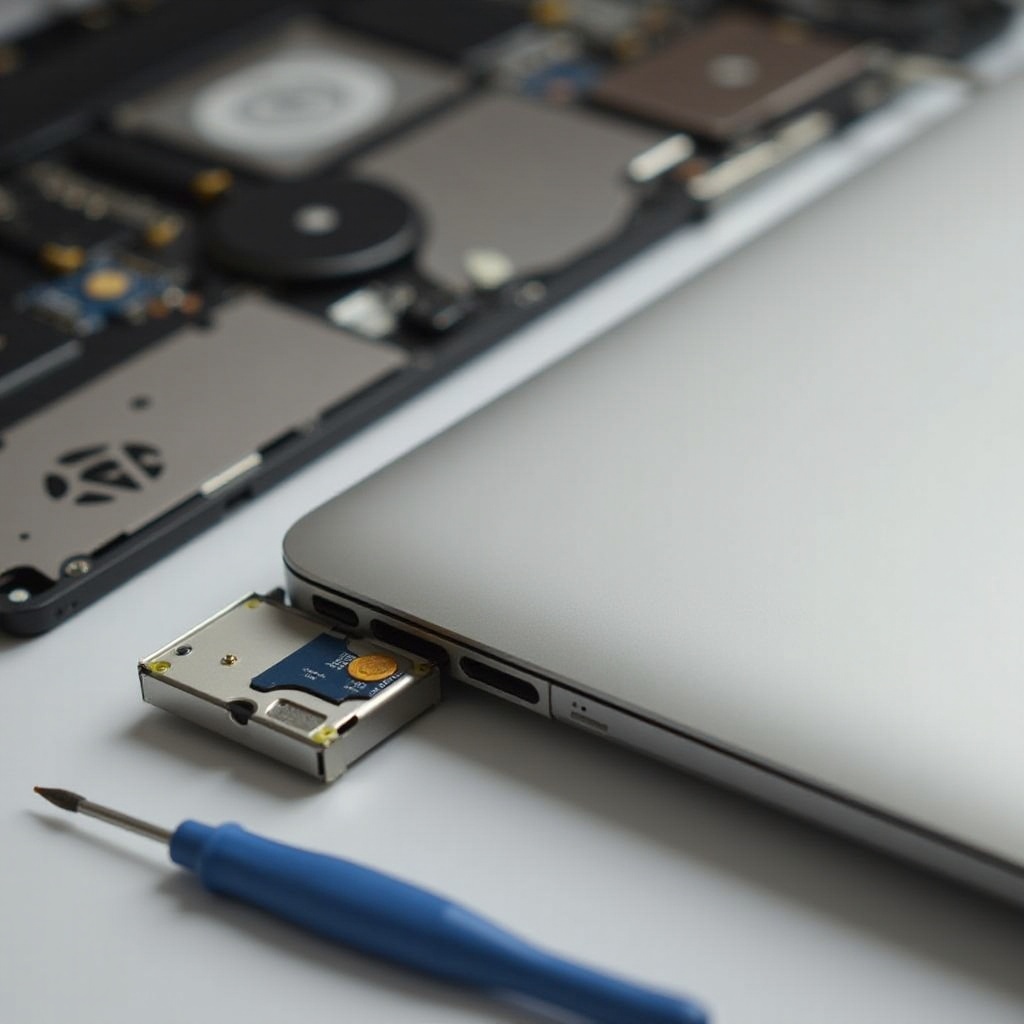
Izbor pravog zamenskog diska
Izbor pravog tvrdog diska je ključan za performanse i funkcionalnost vašeg MacBook Pro-a.
– Tipovi diskova kompatibilnih sa MacBook Pro-om: Osnovni izbor su tvrdi diskovi (HDD) ili čvrsti diskovi (SSD). Dok su HDD-ovi ekonomični, SSD-ovi nude brže brzine pristupa i poboljšanu izdržljivost.
– Izbor najboljeg diska za vaše potrebe: Razmotrite vaše zahteve za skladištenjem, preferencije brzine i budžet. Renomirani brendovi poput Samsunga i Cruciala nude pouzdane SSD modele koje možete razmotriti.
Nakon što odaberete savršen disk, sledeći ključni korak je fizička zamena. Pažljivo pratite ove instrukcije.
Krok po krok postupa zamene
Zamena tvrdog diska uključuje precizne korake za osiguranje uspeha.
1. Otvaranje vašeg MacBook Pro-a: Isključite ga i diskonektujte sve periferije sa vašeg MacBook-a. Okrenite kućište i uklonite šrafove na zadnjem panelu koristeći šrafciger. Pažljivo podignite panel.
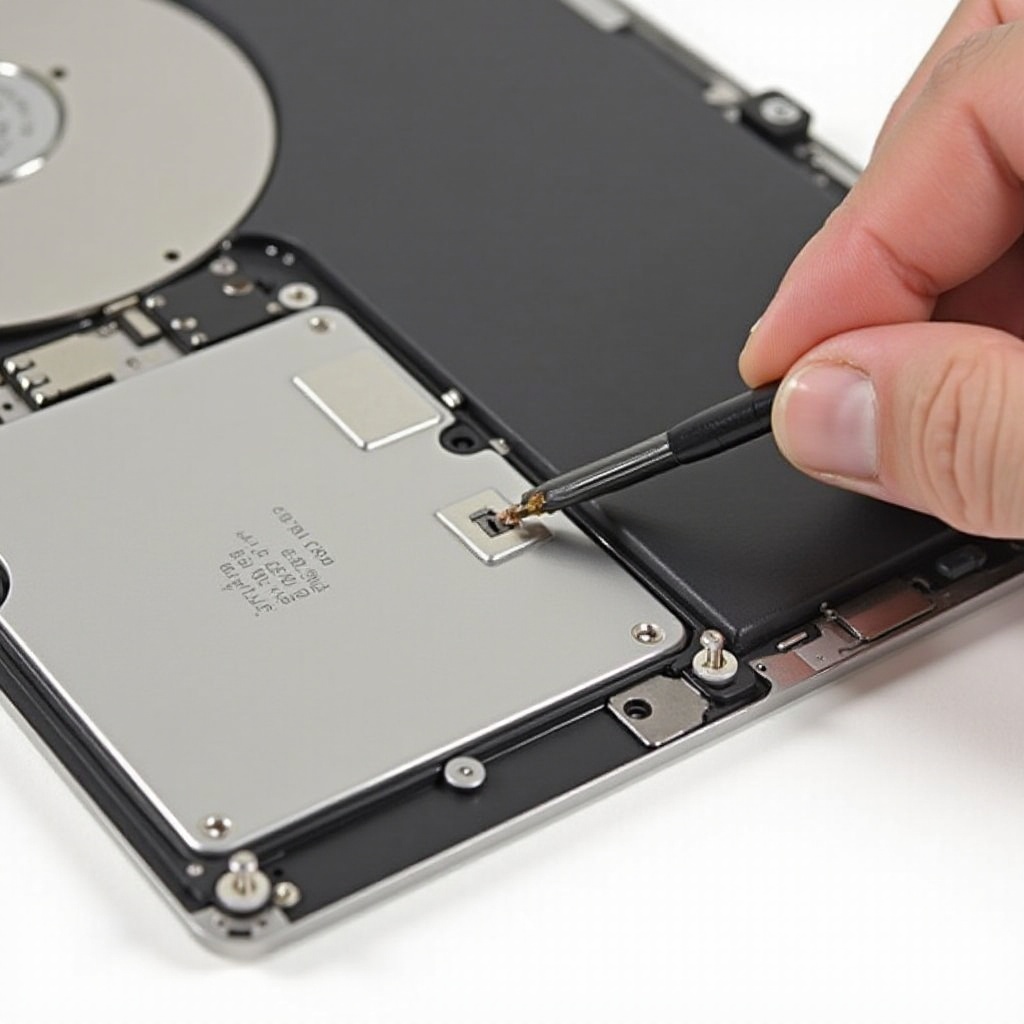
2. Uklanjanje starog tvrdog diska: Pronađite postojeći tvrdi disk, isključite kabl za povezivanje i odvrnite svaku držači ili nosače. Pažljivo uklonite disk iz njegovog ležišta.
3. Instalacija novog tvrdog diska: Postavite novi disk u slot, pravilno poravnajte konektore i pričvrstite ga šrafovima. Ponovo povežite kabl za povezivanje i zadnji panel, učvršćujući sve čvrsto.
Sa vašim novim diskom instaliranim, interna postavka vašeg MacBook-a je kompletna. Zatim se fokusirajte na softversku postavku i obnavljanje podataka kako biste u potpunosti integrisali disk.
Postavljanje vašeg novog tvrdog diska
Nakon fizičke instalacije, obezbedite da vaš novi tvrdi disk ispravno radi i obnovite vaše podatke.
– Obnavljanje vašeg sistema: Startujte vaš MacBook u Recovery modu pritiskom na Command + R. Koristite Disk Utility da formatirate novi disk. Zatim, obnovite vaš operativni sistem i datoteke koristeći vašu rezervnu kopiju.
– Verifikacija instalacije i performansi: Iskoristite alate kao što su Smart Utility ili DriveDx za praćenje zdravlja vašeg diska. Potvrdite da je disk prepoznat i da funkcioniše glatko u vašem sistemu.
Ova besprekona integracija novog diska kompletira vašu nadogradnju, poboljšavajući performanse i kapacitet skladištenja vašeg MacBook Pro-a.
Zaključak
Zamena tvrdog diska MacBook Pro-a je praktičan pristup za poboljšanje performansi i proširenje skladištenja. Prateći ove pažljivo izložene korake, možete sa sigurnošću kompletirati nadogradnju dok štitite vaše podatke.
Često postavljana pitanja
Mogu li zameniti hard disk u bilo kom MacBook Pro modelu iz 2024. godine?
Da, većina modela iz 2024. podržava nadogradnju SSD-a. Proverite kompatibilnost vašeg konkretnog modela.
Šta da radim ako moj MacBook Pro ne prepoznaje novi hard disk?
Proverite da li su sve veze čvrste, da li je disk ispravno formatiran, i pokušajte ponovo pokrenuti u Recovery Mode.
Koliko često treba da zamenim hard disk na svom MacBook Pro-u?
SSD-ovi obično traju dugo; zamenite ih ako dođe do pada performansi ili ako se značajno povećaju potrebe za skladištenjem.