

 By
By Въведение
Добавките са основни инструменти, които ви позволяват да запазвате уеб страници и да ги достъпвате с едно щракване. Въпреки това, претоварването с добавки може да задръсти вашия браузър и да направи намирането на това, което наистина ви трябва, трудно. Ако използвате Chromebook и искате да почистите вашите добавки, вие сте на правилното място. Този наръчник ще ви покаже как да изтривате добавки една по една, как да ги управлявате по-ефективно и дори да изтривате множество добавки наведнъж с помощта на Мениджъра на добавки.
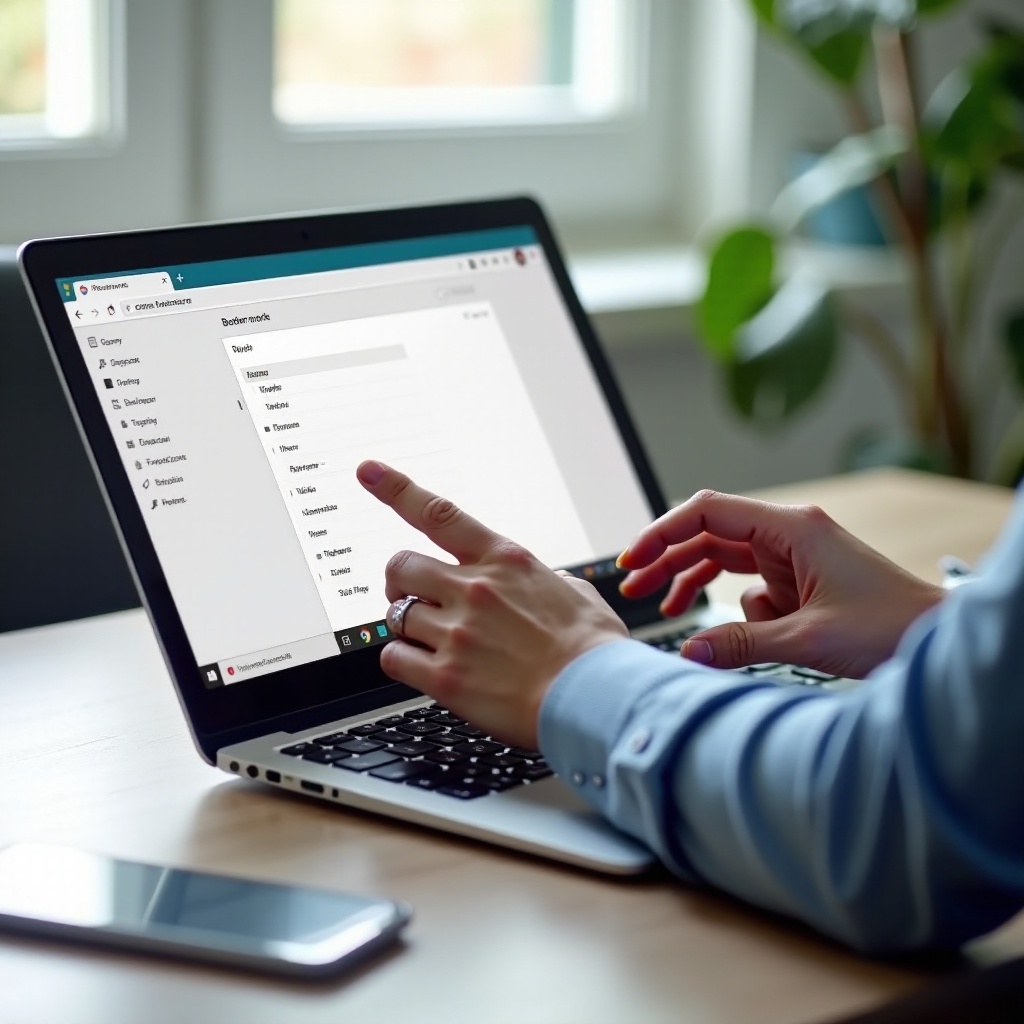
Разбиране на добавките на Chromebook
Добавките на Chromebook са подобни на добавките на всеки друг браузър, но са специално управлявани в средата на браузъра Google Chrome. Те се съхраняват в облака, когато сте влезли в своя Google акаунт. Това означава, че добавките ви са достъпни на всяко устройство, на което влезете със същия Google акаунт.
Добавките не само помагат за организирането на често посещавани сайтове, но могат също да бъдат запазени във папки за още по-добро управление. Знанието къде и как запазвате всяка добавка може да ви помогне да ги управлявате и изтривате по-ефективно. Запълнената лента с добавки може да забави вашата продуктивност, така че поддържането й чиста е важно за безпроблемното преживяване при сърфирането.
Подготовка за изтриване на добавки
Преди да започнете да изтривате добавки, е важно да имате ясна представа кои ще останат и кои ще бъдат изтрити. Оценете събраните от вас добавки и определете кои са остарели или вече не са полезни. Тази предварителна стъпка е критична, тъй като предотвратява случайно изтриване на важни сайтове.
Уверете се, че сте влезли в своя Google акаунт на вашия Chromebook. Вашите добавки са свързани с вашия акаунт, а не с устройството, така че влизането ще гарантира, че всяка промяна, която направите, ще бъде запазена и синхронизирана между всичките ви устройства.
След като сте определили добавките, които ще изтриете, сте готови да продължите. Ясната стратегия прави процеса на изтриване по-гладък и предотвратява необходимостта от възстановяване на изгубени добавки по-късно.
Изтриване на индивидуални добавки
Изтриването на индивидуални добавки на вашия Chromebook е лесно:
- Отворете Chrome браузър: Стартирайте Chrome на вашия Chromebook.
- Намиране на добавката: Навигирайте до добавката, която искате да изтриете. Използвайте лентата с добавки или прегледайте менюто с добавки.
- Щракнете с десния бутон върху добавката: Щракнете с десния бутон върху добавката, която искате да премахнете.
- Изберете ‘Изтриване’: От контекстното меню, което се появява, щракнете на ‘Изтриване’.
Този метод е идеален за премахване на една или две добавки наведнъж. Ако имате значителен брой за изтриване, по-добре е да използвате Мениджъра на добавки.
Използване на Мениджъра на добавки за масово изтриване
Изтриването на множество добавки една по една може да бъде досадно, ако имате много за изчистване. Мениджърът на добавки ви позволява да управлявате масовите изтривания по-ефективно.
Достъп до Мениджъра на добавки
- Отворете Chrome: Стартирайте Chrome браузъра.
- Отидете на Мениджъра на добавки: Щракнете върху трите вертикални точки (⋮) в горния десен ъгъл, задръжте над ‘Добавки’ и изберете ‘Мениджър на добавки’. Алтернативно, можете да натиснете
Ctrl + Shift + O.
Избор и изтриване на множество добавки
- Избор на добавки: В Мениджъра на добавки ще видите всичките си добавки организирани. Задръжте клавиша
Ctrlи щракнете върху всяка добавка, която искате да изтриете. За да изберете диапазон, щракнете на първата добавка, задръжте клавишаShiftи щракнете последната добавка в диапазона. - Изтриване на избраните добавки: След като сте избрали добавките, щракнете с десния бутон и ‘Изтриване’, или натиснете клавиша
Deleteна вашата клавиатура. Потвърдете изтриването, ако бъде подканено.
Използването на Мениджъра на добавки е мощен начин за систематично управление на добавките, правейки масовите изтривания лесни.
Съвети за напреднало управление на добавки
За да поддържате добавките си подредени и да гарантирате, че съхраняващите са само тези, които ви трябват, е полезно да прилагате техники за напреднало управление на добавки.
Използване на разширения за по-добро управление на добавки
Има няколко разширения за Chrome, които могат да ви помогнат да управлявате добавките по-ефективно. Инструменти като ‘Мениджър и Преглед на Добавки’ или ‘Raindrop.io’ предлагат допълнителни функции като етикетиране, визуално добавяне и опции за архивиране.
Създаване и управление на папки
Организирайте добавките си в папки според категории като работа, лични, хобита или изследвания. Тази практика не само поддържа лентата с добавки несбита, но и прави намирането на специфични сайтове по-бързо.
- За да създадете нова папка в Chrome, щракнете с десния бутон върху лентата с добавки и изберете ‘Добавяне на папка’.
- Именувайте папката и провлачете релевантните добавки в нея.
Редовен график за поддръжка
Задайте редовен график за преглед и почистване на добавките. Маркирайте месечно или тримесечно напомняне, за да преглеждате и изтривате остарелите или неизползваните добавки. Този навик ще предотврати натрупването на ненужни линкове и ще ви помогне да поддържате ефективна система за добавки.
Заключение
Управлението на добавките ви на Chromebook включва не само изтриването им, когато станат твърде много. Разбирайки как добавките функционират и прилагането на систематизиран подход за управление, можете да гарантирате, че добавките ви остават полезни и релевантни. Независимо дали изтривате индивидуално или използвате Мениджъра на добавки за масови изтривания, тези стъпки ще ви помогнат да поддържате подреден браузър и да повишите продуктивността си. Помнете, че последователната поддръжка и използването на организационни инструменти като папки и разширения могат драматично да подобрят преживяването ви при сърфиране.
Често задавани въпроси
Как мога да възстановя случайно изтрити отметки на своя Chromebook?
Ако сте изтрили отметки по погрешка, можете да ги възстановите, използвайки вградения в Chrome функция за синхронизация. Отидете в настройките на Chrome и под ‘Синхронизиране и Google услуги’ кликнете върху ‘Управление на това, което синхронизирате.’ Можете да се върнете към предишна версия, ако имате резервно копие.
Мога ли да изтрия отметки, които са синхронизирани между устройствата?
Да, изтриването на отметки на вашия Chromebook ще ги премахне и от другите устройства, свързани с вашия Google акаунт, при условие че синхронизацията е включена.
Какви разширения се препоръчват за напреднало управление на отметки?
Разширения като ‘Управител на отметки и преглед,’ ‘Raindrop.io,’ и ‘EverSync’ са силно препоръчителни за напреднало управление на отметки. Те предоставят функции като тагиране, визуални отметки и синхронизация между множество устройства и браузъри.