

 By
By Úvod
Uzamykací obrazovka vašeho zařízení Android slouží jako první přístupový bod k vašemu telefonu. Zobrazení hodin může být nejen funkční, ale také esteticky příjemné. Pokud chcete zajistit, že můžete vidět čas, aniž byste plně odemkli telefon, tento průvodce vám pomůže toho dosáhnout. Ať už chcete zůstat u výchozích možností nebo prozkoumat aplikace třetích stran pro více přizpůsobení, provedeme vás vším, co potřebujete vědět o zobrazení hodin na uzamykací obrazovce vašeho zařízení Android.
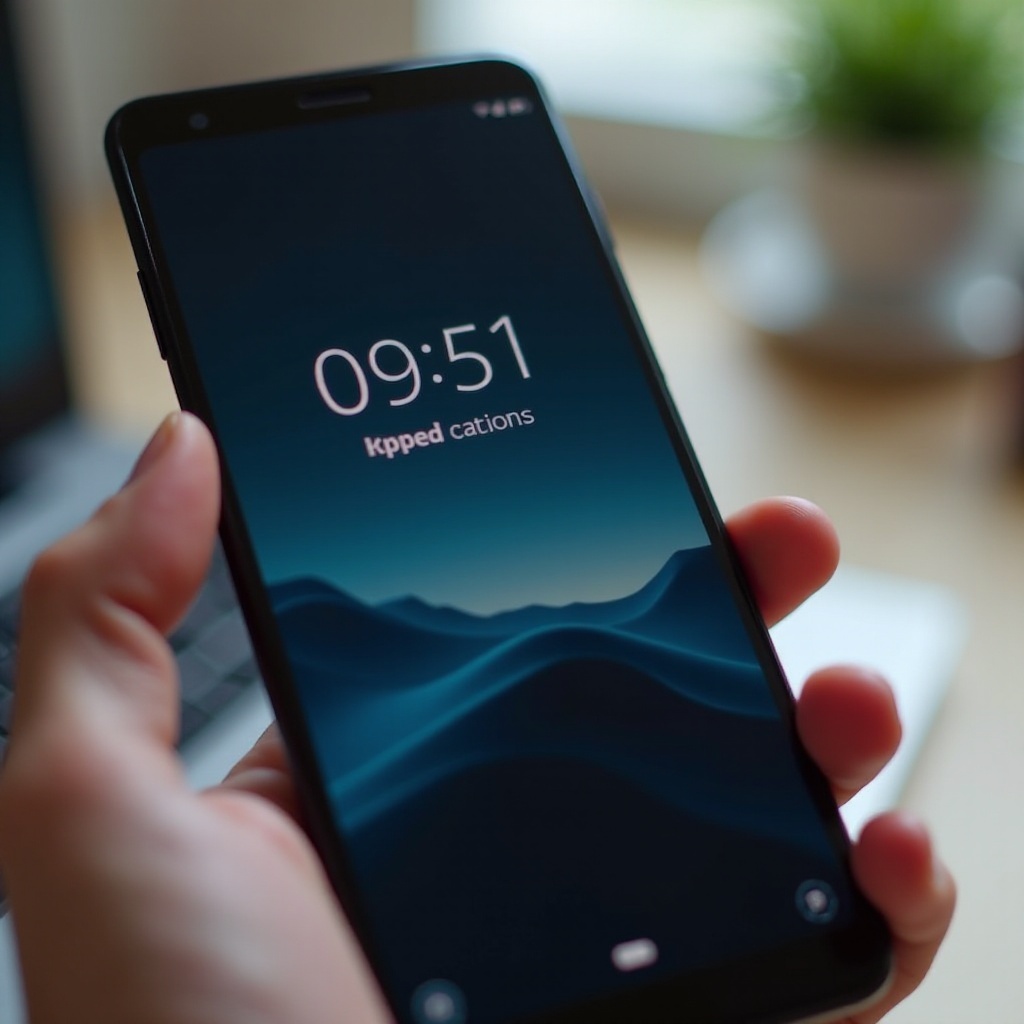
Kroky k zobrazení hodin na uzamykací obrazovce Androidu
Abyste mohli začít, budete potřebovat znát základní kroky k zobrazení hodin na uzamykací obrazovce Androidu. Zde je rychlý průvodce, který vám pomůže s nastavením:
- Otevřete nastavení zařízení: Prvním krokem je přístup k nabídce nastavení, která je obvykle reprezentována ikonou ozubeného kola.
- Přejděte do nastavení ‘Displej’: Sjeďte dolů a klepněte na ‘Displej’. Tím se dostanete k různým možnostem týkajícím se nastavení obrazovky.
- Klepněte na ‘Uzamykací obrazovka’: V nastavení displeje najdete možnost ‘Uzamykací obrazovka’. Klepnutím na ni získáte přístup k nastavením uzamykací obrazovky.
- Povolit ‘Hodiny’: Zde naleznete několik možností, včetně možnosti povolení hodin na uzamykací obrazovce. Ujistěte se, že je tato možnost zapnutá.
- Vyberte styl hodin: V této nabídce můžete mít možnost vybrat různé styly hodin. Vyberte si ten, který vám vyhovuje.
A to je vše! Nyní máte hodiny zobrazené na uzamykací obrazovce vašeho zařízení Android.
Přizpůsobení hodin na uzamykací obrazovce
Jakmile máte zobrazené výchozí hodiny, možná je budete chtít dále přizpůsobit tak, aby odpovídaly vašemu osobnímu stylu. Zde je návod, jak to můžete udělat:
- Znovu přejděte do nastavení ‘Uzamykací obrazovka’: Postupujte podle stejných kroků jako dříve, abyste získali přístup k nastavení ‘Uzamykací obrazovka’.
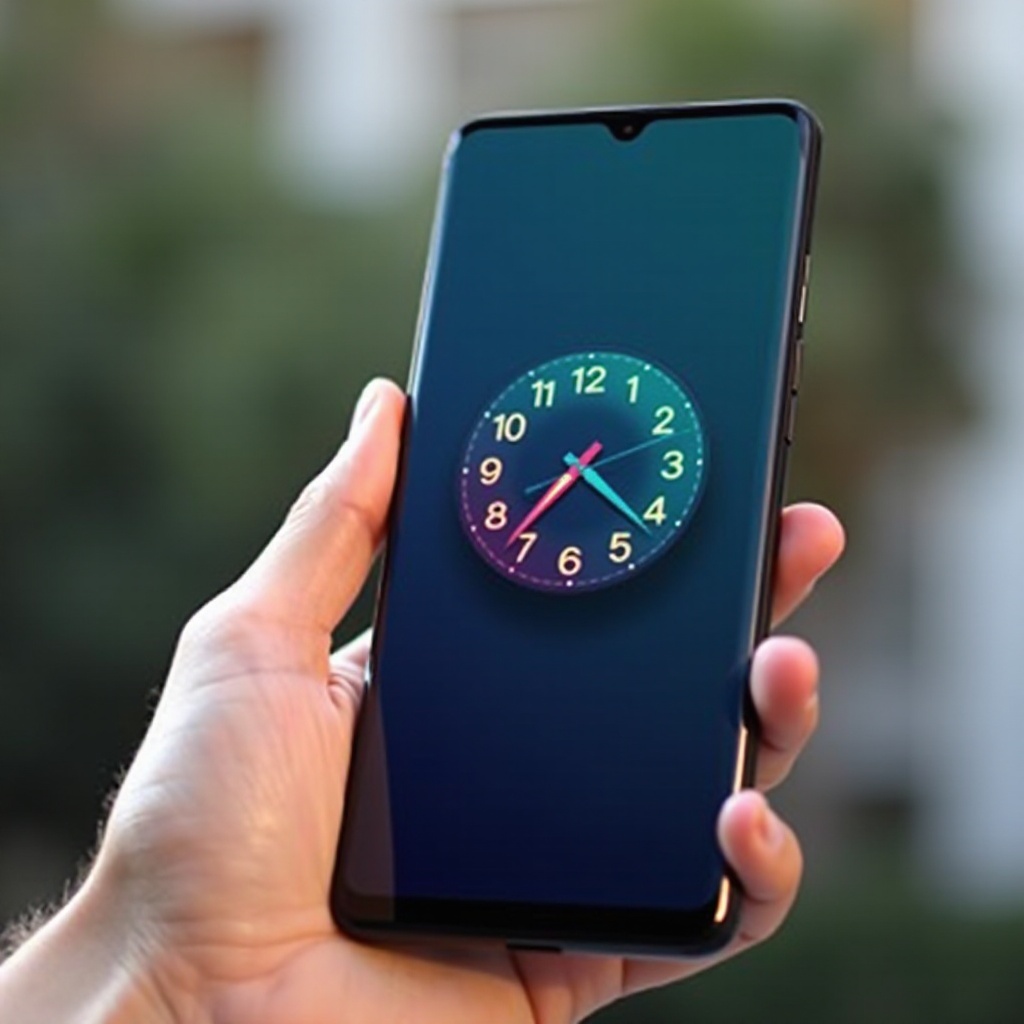
- Vyberte ‘Styl hodin’: Klepněte na ‘Styl hodin’, abyste viděli dostupné možnosti.
- Vyberte styl: Můžete si vybrat z různých stylů, od minimalistických po složitější návrhy.
- Upravte barvu hodin: Některé verze Androidu vám umožní změnit barvu hodin. To lze obvykle provést ve stejné nabídce jako výběr stylu hodin.
- Ukázat náhled změn: Většina telefonů zobrazí náhled toho, jak hodiny vypadají na uzamykací obrazovce. Ujistěte se, že se vám líbí, co vidíte, než to potvrdíte.
Tato přizpůsobení pomáhají učinit vaši uzamykací obrazovku nejen funkční, ale také vizuálně přitažlivou.
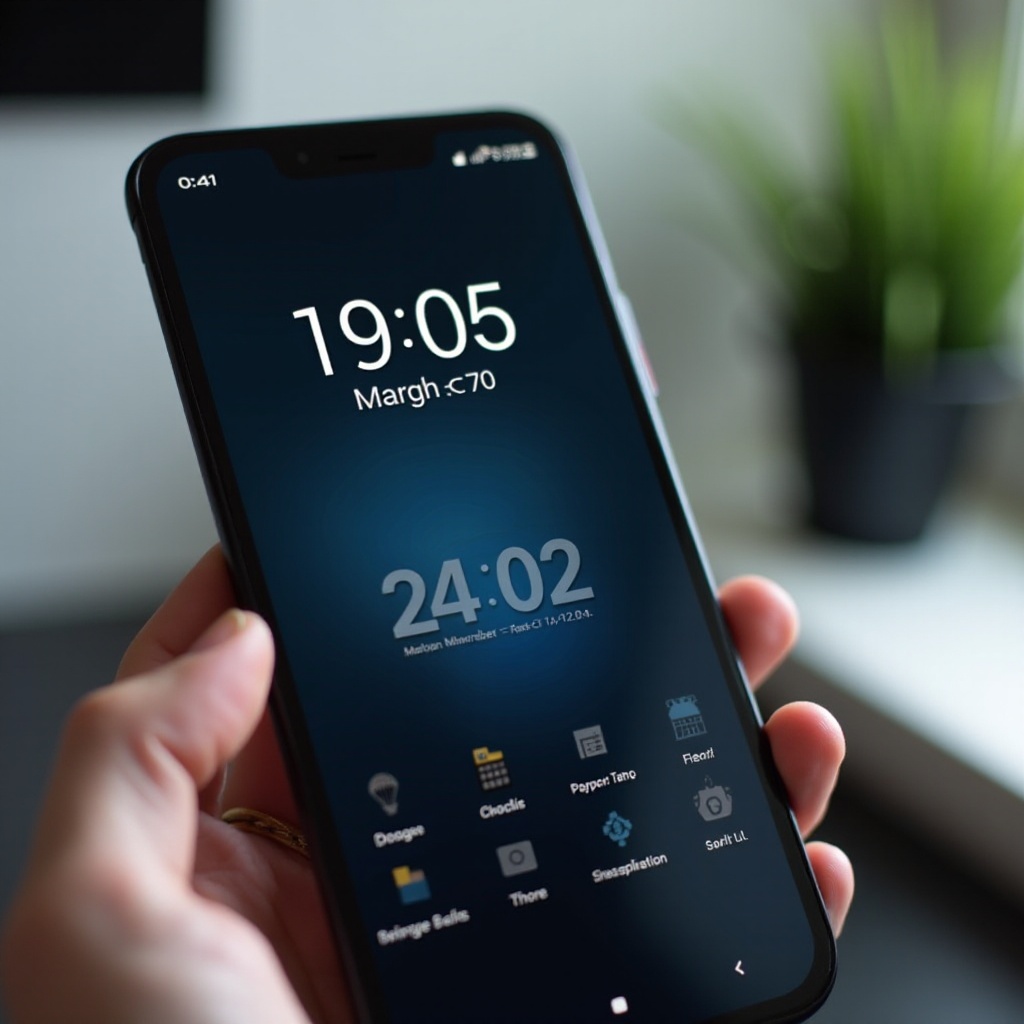
Použití aplikací třetích stran pro větší přizpůsobení
Pokud vám výchozí možnosti přizpůsobení nestačí, můžete se vždy obrátit na aplikace třetích stran. Tyto aplikace mohou nabídnout pokročilejší funkce a širší škálu možností přizpůsobení. Zde je několik, které stojí za zvážení:
- DashClock Widget: Tato aplikace nabízí spoustu možností přizpůsobení a může být přidána přímo na vaši uzamykací obrazovku. Můžete přizpůsobit nejen styl hodin, ale také přidat další widgety.
- AcDisplay: Tato aplikace napodobuje funkci always-on displeje, kterou najdeme na některých špičkových telefonech. Poskytuje jak hodiny, tak oznámení na vaší uzamykací obrazovce.
- KLCK Kustom Lock Screen Maker: Vytvořte si svou vlastní uzamykací obrazovku zcela od začátku pomocí této vysoce přizpůsobitelné aplikace. Nabízí širokou škálu nástrojů a možností, aby byla vaše uzamykací obrazovka jedinečně vaše.
- C-Locker: Přidává na vaši uzamykací obrazovku řadu stylů a funkcí, včetně různých stylů hodin.
Použitím těchto aplikací posunete design a funkčnost vaší uzamykací obrazovky na zcela novou úroveň.
Řešení běžných problémů
Někdy se věci nemusí dařit podle plánu. Zde jsou některé běžné problémy a jak je vyřešit:
- Hodiny se nezobrazují: Ujistěte se, že hodiny na uzamykací obrazovce jsou povoleny v nastavení. Pokud jsou již povoleny, zkuste restartovat zařízení.
- Hodiny se neaktualizují: To může být kvůli nastavení optimalizace baterie. Přejděte na ‘Nastavení’ > ‘Baterie’ > ‘Optimalizace baterie’ a ujistěte se, že vaše aplikace hodin není optimalizována.
- Uzamykací obrazovka ukazuje nesprávný čas: Ujistěte se, že nastavení času ve vašem telefonu je správné. Přejděte na ‘Nastavení’ > ‘Systém’ > ‘Datum & čas’ a ujistěte se, že jsou nastaveny automaticky.
Dodržováním těchto kroků můžete obvykle vyřešit jakékoli problémy, které se objeví.
Tipy a triky pro optimalizaci hodin na uzamykací obrazovce
Zde je několik tipů a triků, jak co nejlépe využít hodin na uzamykací obrazovce:
- Používejte widgety: Některá zařízení vám umožní přidat widgety na uzamykací obrazovku. Přidání widgetu s počasím vedle hodin může být velmi užitečné.
- Povolte always-on displej: Pokud to váš telefon podporuje, zapnutí funkce always-on displeje vám umožní vidět hodiny i v režimu spánku.
- Tmavý režim: Přepnutí zařízení na tmavý režim může způsobit, že hodiny více vyniknou, zejména na AMOLED displejích.
Používáním těchto tipů můžete optimalizovat funkčnost a vzhled hodin na uzamykací obrazovce.
Závěr
Přidání hodin na uzamykací obrazovku Androidu je jak praktická, tak přizpůsobitelná funkce. Od základních kroků pro povolení hodin až po prozkoumání rozsáhlých možností přizpůsobení prostřednictvím aplikací třetích stran, existuje mnoho způsobů, jak vylepšit zobrazení na uzamykací obrazovce. Díky správným tipům a strategiím pro řešení problémů můžete zajistit, že vaše uzamykací obrazovka bude jak funkční, tak vizuálně přitažlivá.
Často kladené otázky
Jak ručně přidám hodiny na zamykací obrazovku svého Androidu?
Chcete-li ručně přidat hodiny na zamykací obrazovku svého Androidu, přejděte do ‘Nastavení’ > ‘Displej’ > ‘Zamykací obrazovka’ a zapněte možnost hodin. Pokud to vaše zařízení podporuje, můžete si poté vybrat preferovaný styl hodin.
Mohu změnit styl hodin na zamykací obrazovce Androidu bez aplikací třetích stran?
Ano, mnoho Android zařízení umožňuje základní úpravu hodin bez aplikací třetích stran. Přejděte do ‘Nastavení’ > ‘Displej’ > ‘Zamykací obrazovka’ > ‘Styl hodin’ a proveďte změny.
Proč se mé hodiny na zamykací obrazovce Androidu nezobrazují správně?
Pokud se vaše hodiny nezobrazují správně, zkontrolujte, zda je tato funkce povolena v nastavení. Také zkontrolujte nastavení času v telefonu a ujistěte se, že nedochází k optimalizaci baterie, která by rušila aplikaci hodin. Restartování zařízení může také pomoci.