

 By
By Wprowadzenie
Przełączenie się na nowego iPhone’a to ekscytujące doświadczenie. Jednakże, zapewnienie, że wszystkie twoje ważne dane, szczególnie wiadomości, są bezproblemowo przeniesione, może być problemem. Na szczęście istnieje kilka metod, które mogą pomóc w przeniesieniu wiadomości ze starego iPhone’a na nowego. Ten przewodnik przedstawia szczegółowo różne metody, w tym użycie iCloud, komputera, Quick Start i aplikacji firm trzecich. Przestrzegając tych kroków, możesz upewnić się, że twoje rozmowy przejdą z tobą bez żadnych kłopotów.
Przygotowanie do transferu
Zanim rozpoczniesz proces transferu, ważne jest, aby podjąć kilka kroków przygotowawczych. Po pierwsze, upewnij się, że zarówno twój stary, jak i nowy iPhone są w pełni naładowane. To zapobiegnie przerwom w trakcie transferu. Po drugie, zaktualizuj swoje iPhone’y do najnowszej wersji iOS, aby uniknąć problemów z kompatybilnością. Na koniec, upewnij się, że jesteś połączony z stabilną siecią Wi-Fi, aby zapewnić płynny proces transferu. Po wykonaniu tych kroków będziesz gotów przejść do faktycznego transferu.
Używanie iCloud do transferu wiadomości
Użycie iCloud jest jednym z najwygodniejszych sposobów na przeniesienie swoich wiadomości. Proces ten polega na włączeniu kopii zapasowej wiadomości na starym iPhone’ie i przywróceniu jej na nowym urządzeniu.
Włączanie wiadomości w iCloud
- Na swoim starym iPhone’ie przejdź do Ustawienia.
- Stuknij w identyfikator Apple ID na górze i wybierz iCloud.
- Upewnij się, że przełącznik ‘Wiadomości’ jest włączony.
Przywracanie wiadomości na nowym iPhone’ie
- Na swoim nowym iPhone’ie zaloguj się za pomocą tego samego identyfikatora Apple ID.
- Przejdź do Ustawienia, stuknij w identyfikator Apple ID, a następnie iCloud.
- Włącz przełącznik Wiadomości. Twoje wiadomości zaczną się automatycznie synchronizować.
Transfer wiadomości za pomocą komputera (iTunes / Finder)
Jeśli wolisz korzystać z komputera, iTunes lub Finder mogą być twoimi ulubionymi opcjami do przenoszenia wiadomości. Metoda ta polega na utworzeniu kopii zapasowej na starym urządzeniu i przywróceniu jej na nowym telefonie.
Tworzenie pełnej kopii zapasowej na komputerze
- Podłącz swój stary iPhone do komputera za pomocą kabla USB.
- Otwórz iTunes (na Windows lub macOS Mojave i wcześniejszych) lub Finder (na macOS Catalina i późniejszych).
- Wybierz swoje urządzenie i kliknij ‘Utwórz kopię zapasową teraz’. Upewnij się, że zaznaczone jest ‘Szyfruj lokalną kopię zapasową’ dla bezpiecznej kopii zapasowej.
Przywracanie z kopii zapasowej na nowym iPhone’ie
- Podłącz swój nowy iPhone do komputera.
- Otwórz iTunes lub Finder, wybierz swoje urządzenie.
- Kliknij ‘Przywróć kopię zapasową’ i wybierz najnowszy plik kopii zapasowej.
- Postępuj zgodnie z instrukcjami na ekranie.
Używanie Quick Start do łatwego transferu
Quick Start to doskonała funkcja dla tych, którzy wolą transfer bezprzewodowy. Pozwala na skonfigurowanie nowego iPhone’a za pomocą informacji z twojego starego, w tym wiadomości.
Co to jest Quick Start?
Quick Start to funkcja iPhone’a, która oferuje łatwy sposób konfiguracji nowego urządzenia za pomocą informacji z obecnego urządzenia. Pozwala na bezprzewodowe przeniesienie wszystkich danych, w tym wiadomości.
Krok po kroku przewodnik po konfiguracji Quick Start
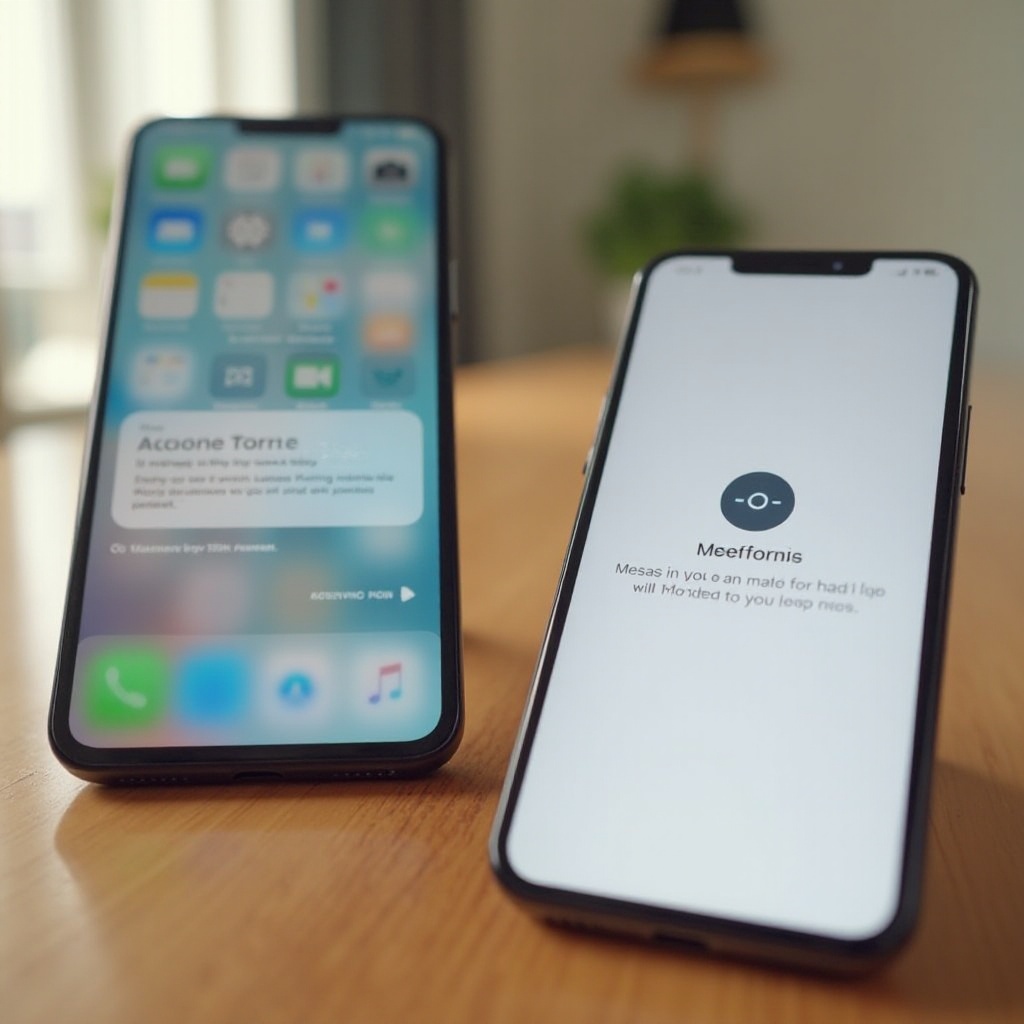
- Umieść oba iPhone’y obok siebie i włącz je.
- Twój stary iPhone wyświetli prompt Quick Start; stuknij ‘Kontynuuj’.
- Na nowym iPhone’ie pojawi się animacja. Przytrzymaj stary iPhone nad nowym, aby zeskanować animację.
- Postępuj zgodnie z instrukcjami na ekranie, aby skonfigurować Face ID/Touch ID.
- Gdy pojawi się monit, wybierz ‘Przenieś z iPhone’a’, aby rozpocząć przenoszenie danych.
Aplikacje firm trzecich do transferu wiadomości
Jeśli szukasz alternatywnego rozwiązania, aplikacje firm trzecich mogą być korzystne. Te aplikacje oferują dodatkowe funkcjonalności, które mogą odpowiadać zaawansowanym potrzebom.
Przegląd popularnych aplikacji transferowych
Niektóre aplikacje firm trzecich, które mogą pomóc w transferze wiadomości, to iMazing, AnyTrans i PhoneTrans. Te rozwiązania oferują przyjazne dla użytkownika interfejsy i dodatkowe funkcje, takie jak selektywny transfer danych i zarządzanie kopią zapasową.
Plusy i minusy korzystania z rozwiązań firm trzecich
Plusy:
– Dodatkowe funkcjonalności poza transferem wiadomości.
– Przyjazne dla użytkownika interfejsy.
– Umożliwiają selektywny transfer danych.
Minusy:
– Niektóre aplikacje wymagają zakupu.
– Potencjalne problemy z bezpieczeństwem.
Rozwiązywanie typowych problemów
Czasami, rzeczy mogą nie przebiegać tak gładko, jak zaplanowano. Oto kilka wskazówek rozwiązywania typowych problemów, które możesz napotkać podczas procesu transferu.
Rozwiązywanie problemów z synchronizacją iCloud
Jeśli twoje wiadomości się nie synchronizują:
1. Upewnij się, że oba iPhone’y są połączone z Wi-Fi.
2. Sprawdź, czy ‘Wiadomości’ w iCloud są włączone.
3. Wyloguj się i zaloguj ponownie do iCloud.
Naprawianie błędów podczas przywracania kopii zapasowej
Jeśli napotkasz błędy podczas przywracania:
1. Sprawdź połączenie USB.
2. Zaktualizuj iTunes lub Finder do najnowszej wersji.
3. Zrestartuj zarówno swojego iPhone’a, jak i komputer.
Podsumowanie
Przeniesienie swoich wiadomości na nowego iPhone’a nie musi być skomplikowane. Niezależnie od tego, czy preferujesz używanie iCloud, komputera, Quick Start, czy aplikacji firm trzecich, istnieje metoda, która odpowiada twoim potrzebom. Przestrzegając kroków opisanych w tym przewodniku, możesz zapewnić sobie płynny i bezproblemowy transfer swoich ważnych rozmów.
Najczęściej zadawane pytania
Czy mogę przenieść wiadomości z urządzenia z Androidem na mój nowy iPhone?
Tak, możesz użyć aplikacji ‘Move to iOS’ do przeniesienia wiadomości z urządzenia z Androidem na nowy iPhone.
Ile czasu zajmuje przeniesienie wiadomości na nowy iPhone?
Czas wymagany zależy od wielkości historii wiadomości oraz metody transferu i może wynosić od kilku minut do godziny.
Co powinienem zrobić, jeśli moje wiadomości nie udało się przenieść?
Upewnij się, że oba iPhone’y są zaktualizowane i podłączone do Wi-Fi. Spróbuj ponownie rozpocząć proces transferu lub użyj alternatywnej metody, np. komputera lub aplikacji firm trzecich.