

 By
Wstęp
W miarę jak Chromebooki stają się coraz bardziej popularne w szkołach i miejscach pracy, wielu użytkowników napotyka problem podłączenia swoich urządzeń do starszego sprzętu, takiego jak drukarki Canon. Drukowanie z Chromebooka na starą drukarkę Canon może wydawać się trudne, ale można to osiągnąć, rozumiejąc możliwości drukowania Chromebooka i zgodność drukarki. Ten blog przeprowadzi Cię przez proces konfiguracji drukarki Canon, rozwiązywanie problemów z połączeniem, eksplorowanie alternatyw dla Google Cloud Print i rozwiązywanie typowych problemów z drukowaniem. Zanurz się i spraw, aby twoje doświadczenie z drukowaniem było płynne dzięki temu obszernemu przewodnikowi!
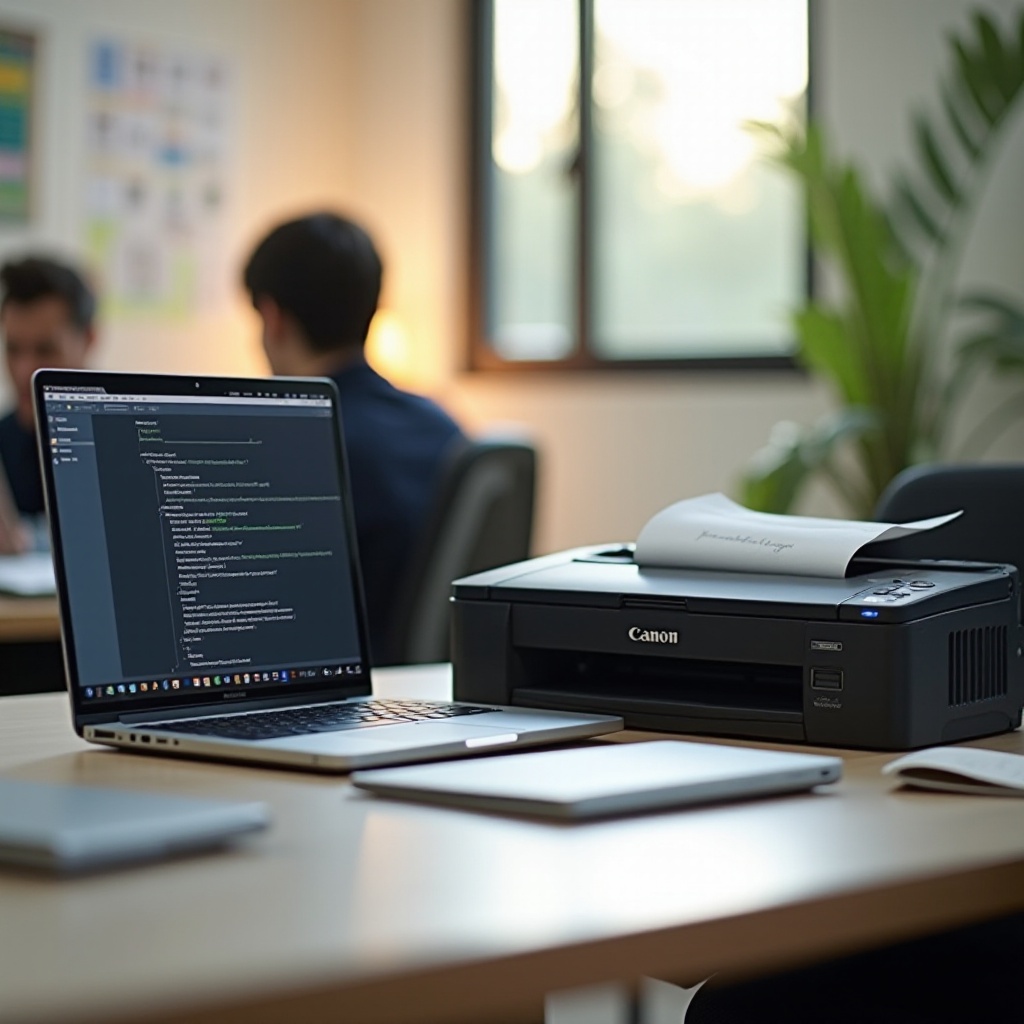
Zrozumienie możliwości drukowania Chromebooka
Chromebooki różnią się od tradycyjnych laptopów, działając na Chrome OS zamiast macOS lub Windows. Ich unikalny ekosystem oferuje prostotę i szybkość, ale wymaga zrozumienia w kwestiach kompatybilności sprzętu.
Rozwiązania drukowania dla Chromebooków różnią się z powodu wycofania Google Cloud Print w grudniu 2020 roku. Istnieje jednak wiele metod, w tym bezpośrednie połączenia USB, Wi-Fi Direct i aplikacje firm trzecich. Ta elastyczność zapewnia efektywne drukowanie, o ile rozumiesz proces konfiguracji.
Znać ograniczenia i możliwości, możesz łatwo dostosować Chromebooka do drukowania na starszych drukarkach Canon, tworząc harmonijne środowisko technologiczne bez zbędnych aktualizacji.
Sprawdzanie zgodności drukarki
Zanim przystąpisz do procedur konfiguracji, ważne jest, aby ustalić, czy twoja stara drukarka Canon jest zgodna z Chromebookiem. Większość drukarek Canon, zwłaszcza tych z połączeniem USB lub bezprzewodowym, może współpracować bezproblemowo z Chrome OS.
Możesz sprawdzić zgodność drukarki, odwiedzając oficjalną stronę wsparcia Chrome OS. Ponadto, strona internetowa Canon często wymienia modele, które są zgodne z Chromebookami. Posiadanie tych informacji wcześniej oszczędza czas i zapewnia płynny proces integracji.
Po potwierdzeniu zgodności, możesz przystąpić z pewnością, wiedząc, że twoje wysiłki prawdopodobnie przyniosą sukces w nawiązaniu połączenia drukarki.
Konfiguracja bezpośredniego połączenia USB
Wybór bezpośredniego połączenia USB to jeden z najbardziej niezawodnych sposobów na drukowanie z Chromebooka na starą drukarkę Canon. Oto jak zacząć.
Niezbędny sprzęt i oprogramowanie
- Kabel USB do drukarki pasujący do Chromebooka i drukarki Canon.
- Wersja Chrome OS wspierająca drukowanie przez USB.
- Sterowniki drukarki Canon (jeśli są wymagane).
Krok po kroku proces konfiguracji
- Podłącz drukarkę Canon do Chromebooka za pomocą kabla USB.
- Włącz drukarkę Canon.
- Na Chromebooku przejdź do Ustawienia > Zaawansowane.
- W sekcji Drukowanie znajdź i kliknij Drukarki.
- Kliknij “Dodaj drukarkę” i postępuj zgodnie z instrukcjami na ekranie, aby skonfigurować drukarkę.
- Po dodaniu wydrukuj stronę testową, aby upewnić się, że wszystko jest poprawnie skonfigurowane.
Rozwiązywanie problemów z połączeniem USB
- Upewnij się, że kabel USB jest prawidłowo podłączony.
- Sprawdź dostępność aktualizacji firmware dla drukarki.
- Zrestartuj Chromebooka i drukarkę, aby zresetować potencjalne problemy z połączeniem.
- Ponownie zainstaluj niezbędne sterowniki lub aktualizacje oprogramowania ze strony Canon.
Opcje drukowania bezprzewodowego po Google Cloud Print
Po wycofaniu Google Cloud Print wielu użytkowników poszukuje nowych rozwiązań do drukowania bezprzewodowego. Zbadajmy kilka możliwych opcji.
Eksplorowanie alternatyw dla Google Cloud Print
Obecnie istnieje kilka alternatyw dla Google Cloud Print, w tym:
1. Directprint.io: Rozwiązanie oparte na chmurze, kompatybilne z wieloma drukarkami.
2. Papercut: Oferuje bezproblemową obsługę zarówno do domu, jak i biura.
3. Wbudowane opcje drukowania Chromebooka: Zarządzaj drukarkami bezpośrednio poprzez ustawienia.
Konfiguracja drukowania Wi-Fi Direct
Wi-Fi Direct oferuje prostą metodę drukowania bezprzewodowego bez potrzeby posiadania lokalnej sieci Wi-Fi. Oto jak to zrobić:
- Upewnij się, że drukarka Canon obsługuje tryb Wi-Fi Direct.
- Na drukarce przejdź do ustawień Wi-Fi Direct i włącz go.
- Twoja drukarka będzie nadawać sieć Wi-Fi – podłącz do niej Chromebooka.
- Na Chromebooku przejdź do Ustawienia > Drukowanie > Dodaj drukarkę.
- Twoja drukarka Canon powinna się pojawić – dodaj ją i postępuj zgodnie z instrukcjami konfiguracji.
Wykorzystanie usługi Canon Print Service
Canon oferuje swoją usługę drukowania dla bezproblemowego doświadczenia:
- Upewnij się, że zarówno drukarka, jak i Chromebook są w tej samej sieci Wi-Fi.
- Zainstaluj wtyczkę Canon Print Service przez Chrome Web Store.
- Otwórz aplikację Canon Print Service i postępuj zgodnie z instrukcją konfiguracji, aby podłączyć drukarkę.
- Po połączeniu możesz drukować bezpośrednio z każdej aplikacji za pomocą Canon Print Service.
Typowe problemy z drukowaniem i ich rozwiązania
Nawet przy najprostszych konfiguracjach mogą pojawić się problemy. Oto jak poradzić sobie z najczęstszymi z nich.
Drukarka nie jest wykrywana przez Chromebooka
- Upewnij się, że drukarka jest w tej samej sieci.
- Sprawdź wszystkie połączenia bezprzewodowe lub USB.
- Zrestartuj oba urządzenia i spróbuj ponownie połączyć.
Zadania drukowania zablokowane w kolejce
- Otwórz kolejkę zadań drukowania w Chrome i anuluj wszystkie zadania.
- Zresetuj drukarkę i Chromebooka.
- Spróbuj wydrukować inny plik, aby sprawdzić, czy problem dotyczy konkretnego pliku.
Poprawa jakości drukowania
- Upewnij się, że używasz zalecanego typu i jakości papieru.
- Wykonaj czyszczenie głowicy drukującej za pomocą ustawień drukarki.
- Sprawdź poziom tuszu lub tonera i wymień w razie potrzeby.

Alternatywne metody drukowania
Jeśli powyższe rozwiązania nie spełniają twoich potrzeb, dostępne są inne metody.
Użycie serwera druku
- Podłącz drukarkę Canon do serwera druku (urządzenie sprzętowe lub usługa oprogramowania).
- Skonfiguruj serwer druku zgodnie z instrukcją użytkownika.
- Dodaj serwer druku do listy drukarek Chromebooka poprzez ustawienia.
Konwersja na PDF i inne obejścia
- Konwertuj dokumenty na PDF za pomocą opcji Chrome “Drukuj do PDF”.
- Zapisz plik PDF na Dysku Google lub pendrive.
- Wydrukuj z innego komputera o lepszej kompatybilności.
Wykorzystanie aplikacji do drukowania firm trzecich
- Zainstaluj aplikacje firm trzecich, takie jak Printix lub Cindy.
- Otwórz aplikację i postępuj zgodnie z instrukcjami, aby podłączyć i skonfigurować drukarkę.
- Użyj tych aplikacji do wykonywania wszystkich zadań drukowania.
Podsumowanie
Drukowanie z Chromebooka na starą drukarkę Canon może wydawać się skomplikowane, ale właściwe wskazówki mogą uprościć ten proces. Rozumiejąc zgodność, eksplorując różne metody połączenia i rozwiązując typowe problemy, możesz zapewnić bezproblemowe doświadczenie drukowania. Bez względu na to, czy używasz bezpośredniego połączenia USB, stosujesz Wi-Fi Direct czy aplikacje firm trzecich, teraz masz narzędzia, których potrzebujesz.
Najczęściej Zadawane Pytania
Jak mogę zaktualizować sterowniki mojego starego drukarki Canon?
Odwiedź oficjalną stronę Canon, przejdź do sekcji Wsparcie, wprowadź model swojej drukarki i pobierz najnowsze sterowniki kompatybilne z Twoim urządzeniem.
Czy możliwe jest drukowanie z Chromebooka bez dostępu do internetu?
Tak, za pomocą bezpośredniego połączenia USB lub Wi-Fi Direct można drukować bez potrzeby aktywnego połączenia z internetem.
Jakie są najlepsze aplikacje do drukowania innych firm dla Chromebooka?
Niektóre z najlepszych aplikacji innych firm to Printix, Papercut i Cindy, które oferują solidne rozwiązania dla różnych potrzeb drukowania.