

 By
By Wprowadzenie
Rozważ przekształcenie swojego ustawienia iMac, dodając drugi wyświetlacz. Dzięki temu możesz zwiększyć swoją wydajność, poszerzyć przestrzeń roboczą i wspierać większą kreatywność. Niezależnie od tego, czy jesteś grafikiem, programistą czy przedsiębiorcą, drugi wyświetlacz może sprostać różnym potrzebom zawodowym. W tym artykule przeprowadzimy Cię przez proces znalezienia idealnego ekranu towarzyszącego dla Twojego iMac.
Zalety drugiego wyświetlacza dla iMac
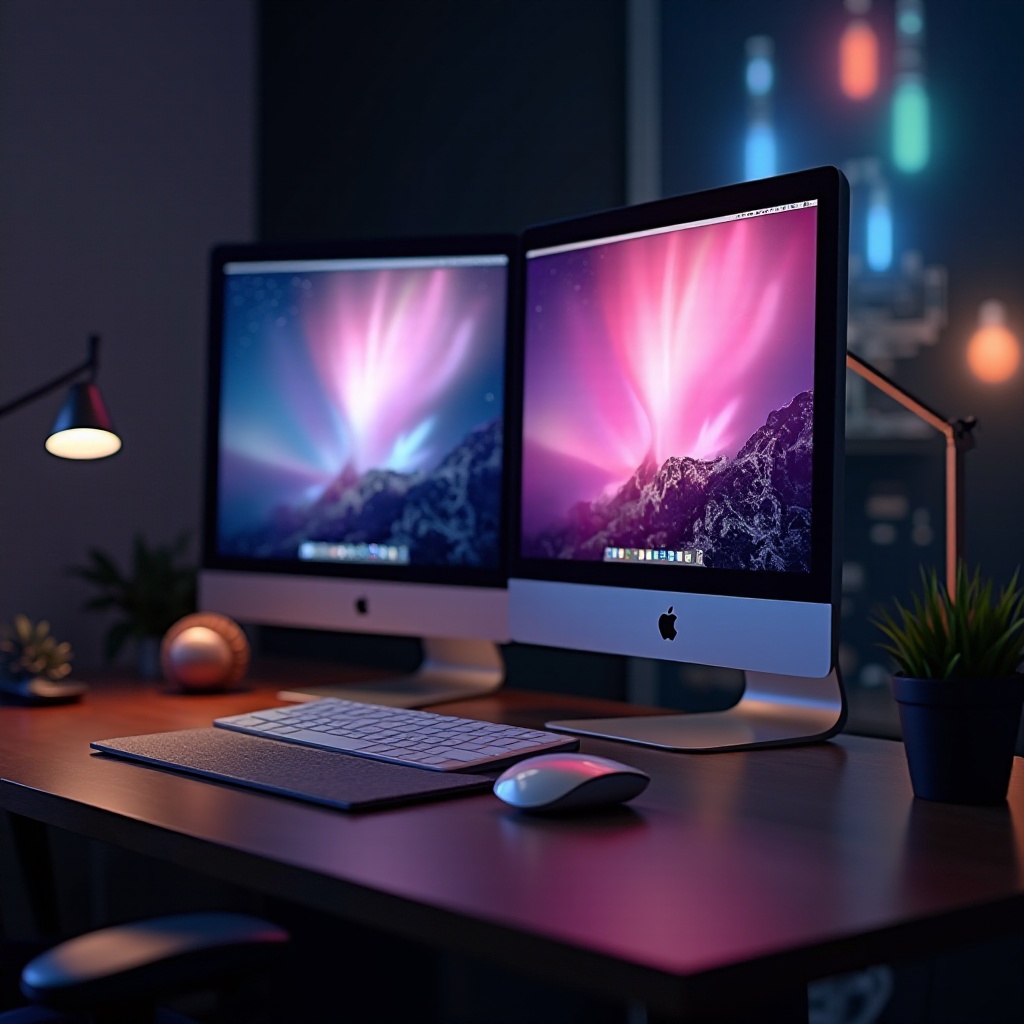
Drugi monitor może zrewolucjonizować Twój przepływ pracy, będąc zarówno wygodą, jak i potężnym narzędziem zwiększającym produktywność.
Zwiększona produktywność
Posiadanie dodatkowego ekranu umożliwia zarządzanie wieloma projektami jednocześnie. Na przykład, możesz napisać raport na jednym ekranie, jednocześnie prowadząc badania na drugim, wszystko to bez ciągłego przełączania kart. Ta funkcjonalność optymalizuje Twoją wydajność i pomaga utrzymać porządek w wymagających środowiskach pracy.
Ulepszone multitasking
Multitasking staje się bardziej przystępny dzięki dwóm wyświetlaczom. Możesz prowadzić rozmowę wideo, jednocześnie robiąc notatki lub porównując dane z różnych źródeł w czasie rzeczywistym. Łatwość żonglowania różnymi aplikacjami na oddzielnych ekranach sprawia, że Twoje zadania stają się bardziej płynne i intuicyjne.
Ulepszone przestrzenie kreatywne
Drugi monitor jest nieoceniony dla profesjonalistów kreatywnych. Wyobraź sobie, że masz otwarte narzędzia do projektowania na jednym ekranie, a na drugim swoje dzieło. Takie ustawienie zapewnia rozszerzoną przestrzeń roboczą, która redukuje konieczność przełączania okien, co pozwala lepiej skoncentrować się i pracować płynniej.
Na co zwrócić uwagę przy wyborze drugiego wyświetlacza
Wybór idealnego drugiego wyświetlacza wymaga kilku istotnych rozważań, aby upewnić się, że jest on zgodny z Twoim iMac i spełnia Twoje wymagania użytkowe.
Rozmiar i rozdzielczość wyświetlacza
Weź pod uwagę swoją przestrzeń i pożądaną klarowność. Większe monitory o wysokich rozdzielczościach, takie jak 4K, zapewniają rozległą powierzchnię i lepszą klarowność, co jest korzystne przy zadaniach wymagających dużej szczegółowości, takich jak edycja wideo czy projektowanie graficzne.
Opcje łączności
Upewnij się, że monitor ma odpowiednie porty, aby łatwo połączyć się z Twoim iMac. Podczas gdy USB-C i Thunderbolt oferują szybki transfer danych, HDMI i DisplayPort są także wartościowymi opcjami, chociaż mogą wymagać adapterów w niektórych modelach iMac.
Precyzja kolorów i technologia wyświetlania
Wysoka precyzja kolorów jest kluczowa, zwłaszcza dla tych w dziedzinach twórczych. Monitory z technologią IPS zazwyczaj zapewniają lepszą spójność kolorów i kąty widzenia. Użyj narzędzi kalibracji, aby wyrównać kolory wyświetlacza na monitorach dla spójnego przepływu pracy.
Najlepsze wybory dla najlepszego drugiego wyświetlacza dla iMac
Wybór odpowiedniego wyświetlacza może być trudny, ale oto kilka wyróżniających się opcji:
Opcja 1: Monitor A
Dzięki żywemu wyświetlaczowi 27-calowemu w rozdzielczości 4K, Monitor A oferuje wyjątkową klarowność i wierność kolorów, idealne dla profesjonalistów. Integruje się płynnie z iMac poprzez połączenia USB-C i pozwala na ergonomiczne dostosowania.
Opcja 2: Monitor B
Monitor B oferuje ekonomiczną opcję bez rezygnacji z wydajności. Z pełną rozdzielczością HD i wieloma opcjami łączności, pasuje do różnych przestrzeni roboczych, zapewniając elastyczność i funkcjonalność.
Opcja 3: Monitor C
Dla tych, którzy szukają rozległych widoków, Monitor C z 34-calowym zakrzywionym wyświetlaczem i rozdzielczością UltraWide oferuje panoramiczne widoki idealne do multitaskingu. Ciesz się aplikacjami obok siebie z doskonałą precyzją kolorów i jasnością.
Ustawienie drugiego wyświetlacza z iMac
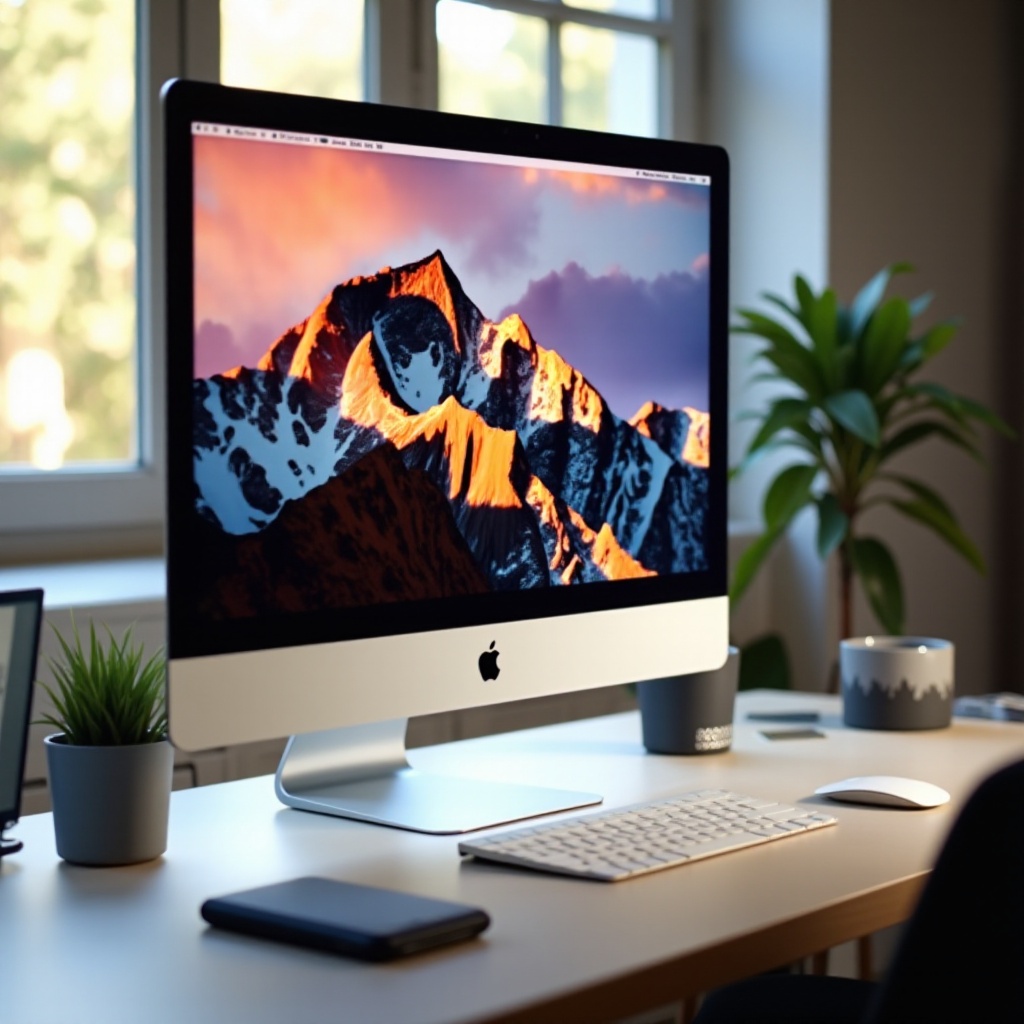
Po wybraniu monitora, odpowiednie ustawienie jest kluczowe, aby maksymalnie wykorzystać jego zalety.
Krok po kroku przewodnik po ustawieniach
- Podłącz monitor do swojego iMac za pomocą odpowiedniego kabla.
- Przejdź do ‘Preferencje systemowe’ > ‘Wyświetlacze’.
- Kliknij ‘Układ’ i dostosuj pozycjonowanie do swoich upodobań.
- Wskaż, który wyświetlacz jest główny, aby pokazać dok i pasek menu, podczas gdy inny służy zadaniom pomocniczym.
Typowe wskazówki dotyczące rozwiązywania problemów
Jeśli pojawią się problemy, upewnij się, że połączenia są pewne. Aktualizuj oprogramowanie iMac, a w przypadku problemów z kalibracją, dostosuj jasność i kolory za pomocą narzędzi kalibracji, aby utrzymać jednolitość ekranów.
Podsumowanie
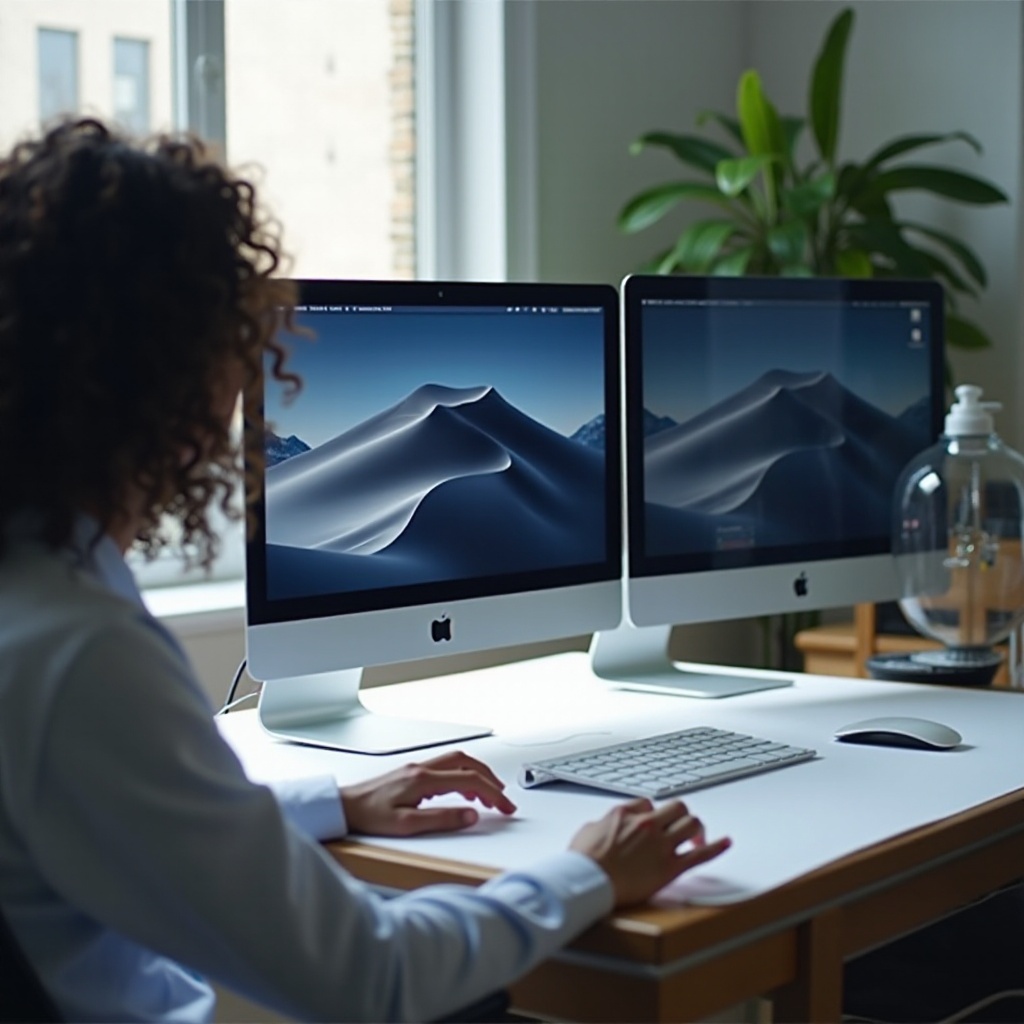
Włączenie drugiego wyświetlacza do ustawienia iMac może niezwykle zwiększyć zarówno wydajność pracy, jak i potencjał kreatywny. Dzięki starannemu wyborowi monitora spełniającego Twoje wymagania w zakresie precyzji kolorów, łączności i rozmiaru wyświetlacza, możesz stworzyć zoptymalizowaną przestrzeń roboczą dostosowaną do Twoich potrzeb. Postępuj zgodnie z krokami ustawienia, aby zapewnić płynne i produktywne doświadczenie z rozszerzonym ustawieniem monitora.
Najczęściej Zadawane Pytania
Jakie są najlepsze typy połączeń dla drugich wyświetlaczy?
Dla iMaców preferowane są Thunderbolt i USB-C ze względu na wysokie prędkości przesyłu danych, podczas gdy HDMI i DisplayPort są niezawodnymi alternatywami.
Jak skalibrować mój drugi wyświetlacz pod kątem dokładności kolorów?
Użyj wbudowanych narzędzi kalibracyjnych lub zewnętrznego oprogramowania do kalibracji, aby dostosować kolory, zapewniając spójność pomiędzy wyświetlaczami.
Czy używanie drugiego wyświetlacza wpływa na wydajność mojego iMaca?
Drugi wyświetlacz na ogół nie wpływa znacząco na wydajność, choć powinieneś upewnić się, że specyfikacje systemu wspierają konfiguracje podwójnych monitorów do ciężkich zadań.