

 By
By Introducere
Conectarea microfonului Hollyland Lark M1 la MacBook Air poate îmbunătăți semnificativ calitatea audio pentru sarcini precum videoconferințe, înregistrări și streaming. În acest ghid cuprinzător, te vom ghida pas cu pas prin procesul de stabilire a unei conexiuni fără cusur între Hollyland Lark M1 și MacBook Air. De asemenea, vei învăța cum să configurezi setările, să rezolvi problemele comune și să optimizezi configurația audio pentru cea mai bună performanță.
Înțelegerea Dispozitivelor Tale
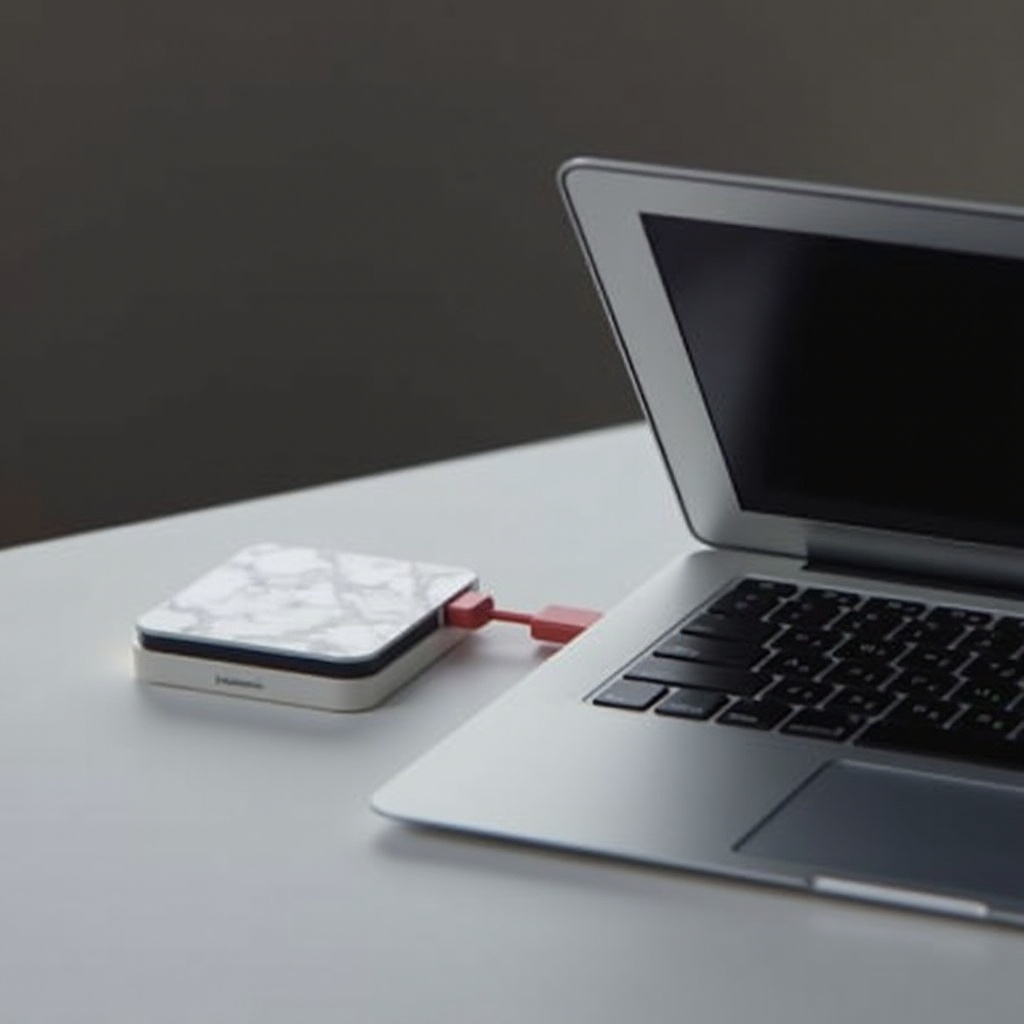
Pentru început, este esențial să înțelegi dispozitivele cu care lucrezi. Hollyland Lark M1 este un sistem compact și wireless de microfoane, renumit pentru calitatea sunetului de înaltă fidelitate. Este deosebit de apreciat de creatorii de conținut și profesioniști pentru ușurința în utilizare. Pe de altă parte, MacBook Air, cu designul său elegant și capacitățile robuste, servește eficient atât utilizatorii ocazionali, cât și profesioniștii. Cunoașterea specificațiilor și potențialului acestor dispozitive va ajuta la optimizarea procesului de conexiune, asigurând o interacțiune fără cusur între ele.
Pregătirea Înainte de Conectare
O pregătire adecvată este vitală pentru o configurare fără probleme. Începe prin a te asigura că atât Hollyland Lark M1, cât și MacBook Air sunt complet încărcate, deoarece bateriile descărcate pot perturba procesul de conexiune. În plus, adună toate cablurile necesare, cum ar fi un adaptor USB-C la USB-A dacă este necesar. Asigură-te că ambele dispozitive au cele mai recente actualizări de firmware și software instalate. Menținerea actualizărilor va spori compatibilitatea și performanța, facilitând procesul de configurare.
Conectarea Dispozitivelor
Cu pregătirile finalizate, ești gata să conectezi Hollyland Lark M1 la MacBook Air. Vom acoperi două metode de conectare: utilizând un cablu și Bluetooth.
Conectarea prin Cablu
- Localizează Transmițătorul: Introdu transmițătorul Hollyland Lark M1 în portul USB-C sau USB-A al MacBook Air folosind adaptorul adecvat dacă este necesar.
- Pornește Dispozitivele: Asigură-te că atât MacBook Air, cât și Hollyland Lark M1 sunt pornite.
- Verifică Recunoașterea: MacBook Air ar trebui să recunoască automat Hollyland Lark M1. Este posibil să apară o notificare pop-up care confirmă dispozitivul nou conectat.
Conectarea prin Bluetooth
- Activează Bluetooth pe MacBook Air: Mergi la ‘Preferințe de sistem’ și selectează ‘Bluetooth’. Asigură-te că Bluetooth este activat.
- Pune Hollyland Lark M1 în Modul de Asociere: Urmează instrucțiunile producătorului pentru a activa modul de asociere pe Lark M1.
- Asociază Dispozitivele: MacBook Air ar trebui să detecteze Lark M1 în lista de dispozitive disponibile. Click pe ‘Conectează’ pentru a le asocia.
- Confirmare: O conexiune reușită va fi indicată atât pe MacBook Air, cât și pe Lark M1, de obicei printr-o lumină continuă sau un mesaj de confirmare.
Configurarea Preferințelor Sistemului
Configurarea corectă a preferințelor sistemului este esențială pentru funcționalitatea optimă odată ce dispozitivele sunt conectate.
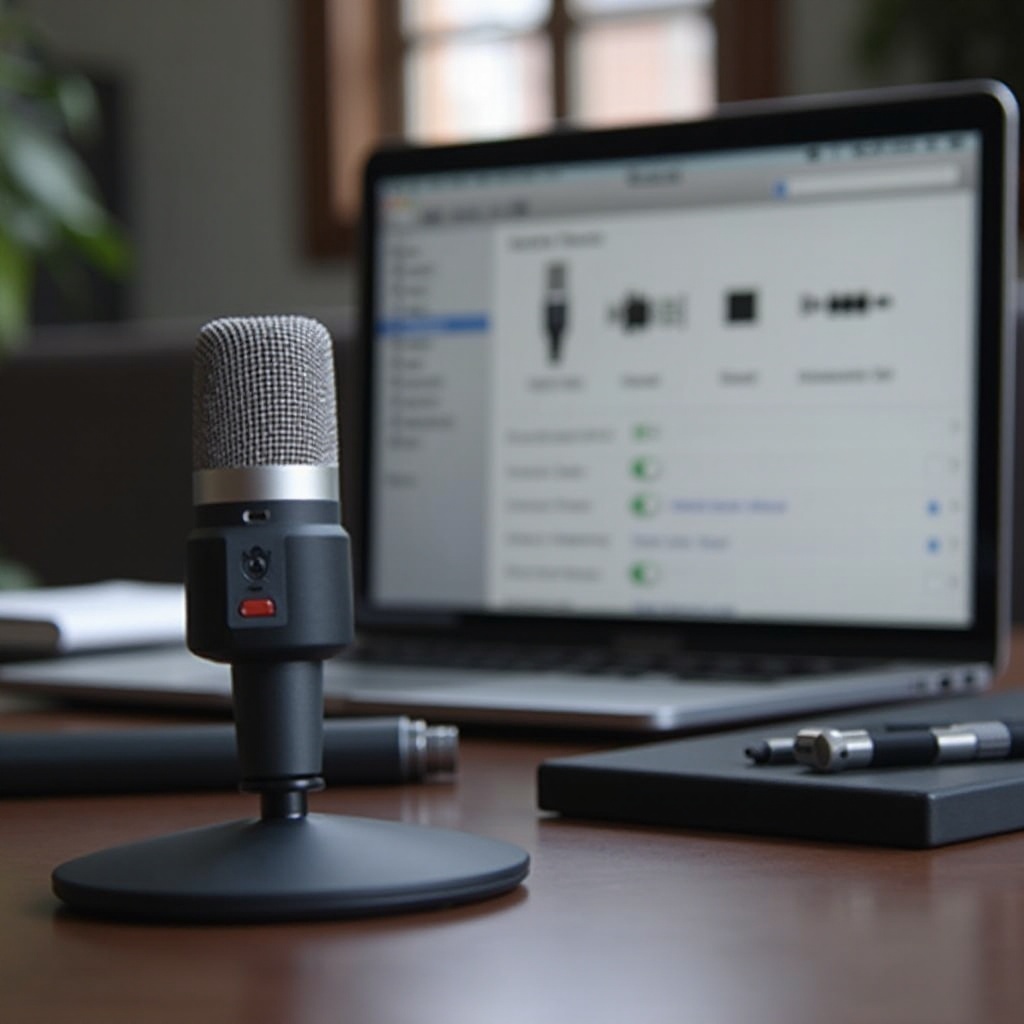
- Deschide Preferințele Sistemului: Navighează la ‘Sunet’ în Preferințele Sistemului.
- Selectează Intrare și Ieșire: Sub filele ‘Intrare’ și ‘Ieșire’, alege ‘Hollyland Lark M1’. Aceasta asigură că MacBook Air utilizează Lark M1 pentru intrarea microfonului și, dacă este cazul, ieșirea audio.
- Ajustează Setările: Optimizează nivelurile de volum și alte setări conform preferințelor pentru a asigura un sunet clar și de înaltă calitate. Testează nivelurile de intrare audio vorbind în microfon și verificând indicatorii de nivel.
Testarea Configurației
Este esențial să testezi configurația pentru a te asigura că totul funcționează așa cum este de așteptat.
- Deschide o Aplicație: Lansează o aplicație precum Voice Memos, QuickTime Player sau orice software de videoconferință.
- Testează Înregistrarea sau Apelul: Realizează o scurtă înregistrare sau un apel de test. Vorbește normal în Lark M1, apoi redă înregistrarea sau ascultă feedback-ul apelului.
- Verifică Calitatea Audio: Verifică dacă sunetul este clar, fără întârzieri sau zgomot de fond. Ajustează setările după cum este necesar pentru a obține cea mai bună calitate.
Depanarea Problemelor Comune
Chiar și cu o pregătire temeinică, pot apărea probleme. Iată cum să depanezi problemele comune:
- Dispozitivul Nu Este Recunoscut: Dacă MacBook Air nu recunoaște Lark M1, încearcă să reconectezi dispozitivele. Verifică dacă toate software-urile și firmware-urile sunt la zi.
- Probleme Audio: Pentru calitatea audio slabă, verifică conexiunile, asigurându-te că toate cablurile sunt securizate și că nu există obstrucții dacă folosești Bluetooth.
- Probleme de Latentă: Dacă întâlnești întârzieri audio, încearcă să reconectezi sau să ajustezi setările bufferului audio în aplicația audio.
Optimizarea Calității Audio
Iată câteva sfaturi suplimentare pentru a obține cea mai bună calitate audio de la Hollyland Lark M1:
- Poziționare: Plasează microfonul aproape de sursa de sunet, dar nu prea aproape pentru a evita distorsiunile.
- Mediul: Redu zgomotul de fond alegând un mediu liniștit pentru cele mai bune rezultate.
- Setări: Verifică și ajustează regulat setările de intrare a sunetului pe MacBook Air. Setările de gain ridicate pot capta zgomote nedorite.
Concluzie
Conectarea Hollyland Lark M1 la MacBook Air poate îmbunătăți considerabil experiența audio pentru înregistrare, streaming și comunicare. Urmând acest ghid, poți asigura o conexiune lină și o calitate optimă a sunetului. Actualizările regulate și ajustările vor menține atât Lark M1, cât și MacBook Air, în cea mai bună formă.
Întrebări frecvente
Ce ar trebui să fac dacă MacBook Air-ul meu nu recunoaște Hollyland Lark M1?
Asigurați-vă că ambele dispozitive sunt pornite și în modul de asociere. Verificați dacă există actualizări de software și firmware. Încercați să reconectați sau să utilizați un alt cablu sau port.
Cum pot reduce latența audio cu Hollyland Lark M1?
Asigurați o conexiune stabilă, mai ales dacă utilizați Bluetooth. Verificați setările bufferului audio din aplicațiile de audio și reduceți procesele de fundal pe MacBook Air pentru a minimiza latența.
Pot folosi Hollyland Lark M1 cu alte dispozitive în afară de MacBook Air?
Da, Hollyland Lark M1 poate fi utilizat cu orice dispozitiv care acceptă conexiuni audio USB sau Bluetooth. Urmați instrucțiunile de conexiune corespunzătoare pentru fiecare dispozitiv.