

 By
By Introducere
Gaming-ul pe un MacBook Air poate oferi o experiență impresionantă, mai ales atunci când este asociat cu un controler de joc potrivit. Un număr mare de entuziaști ai jocurilor nu sunt conștienți de marea varietate de controlere disponibile, care pot îmbunătăți considerabil această experiență. Aceste controlere pot transforma eficient MacBook Air-ul într-un dispozitiv de joc competent. În acest ghid, vom analiza de ce este benefic un controler de joc și vom discuta cele mai bune opțiuni disponibile în 2024.
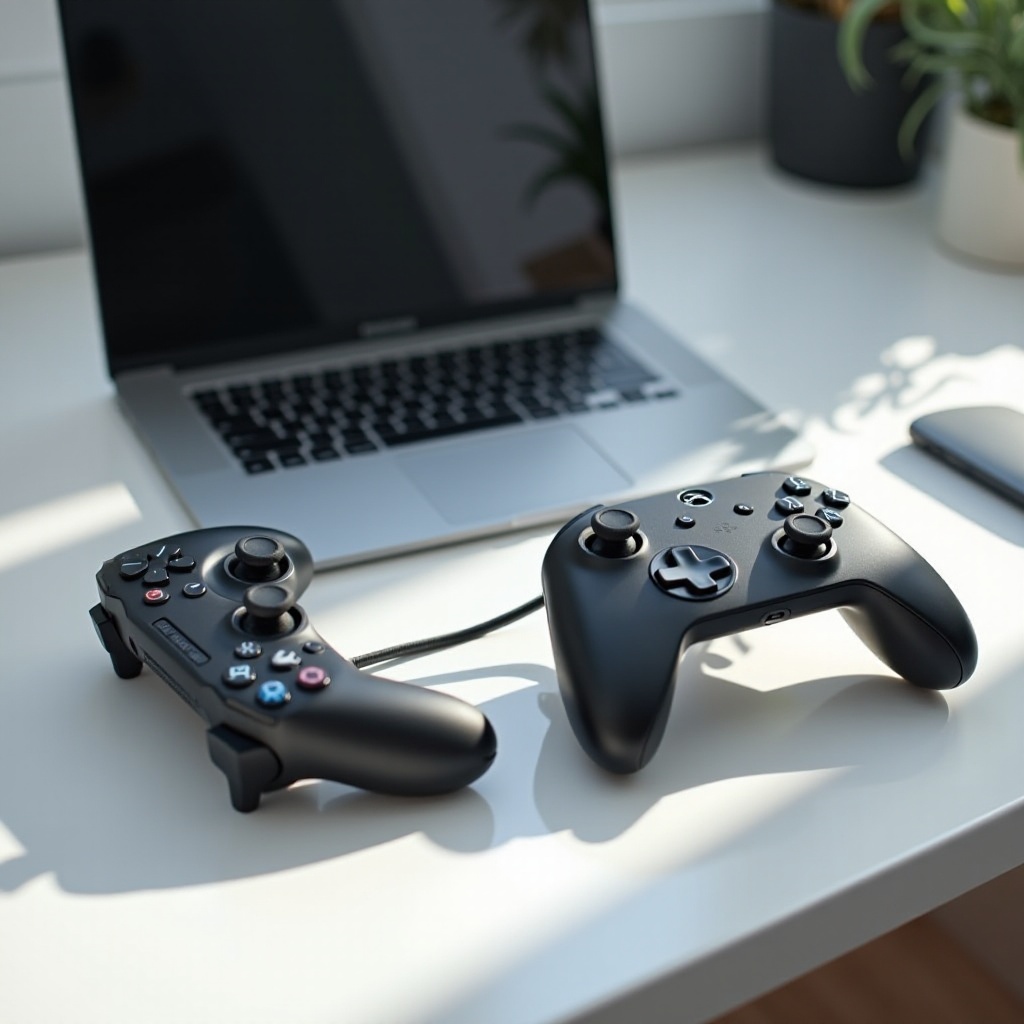
De ce să folosești un controler de jocuri cu MacBook Air?
Controlerele de jocuri oferă o modalitate mai intuitivă de a te bucura de jocuri, aliniindu-se perfect cu designul multor jocuri, care sunt mai potrivite pentru intrările cu joystick și butoane decât pentru tastatură și touchpad. Confortul și precizia pe care le oferă sunt semnificative, permițând jucătorilor să se bucure de sesiuni de joc prelungite fără disconfortul care poate apărea din cauza altor metode de introducere.
În plus, controlerele extind gama de compatibilitate cu multe jocuri proiectate cu controale în stil de consolă în minte. Acest acces mai larg la diferite jocuri, fără a sacrifica performanța, ne conduce într-o discuție despre cele mai bune controlere de joc disponibile pentru MacBook Air.
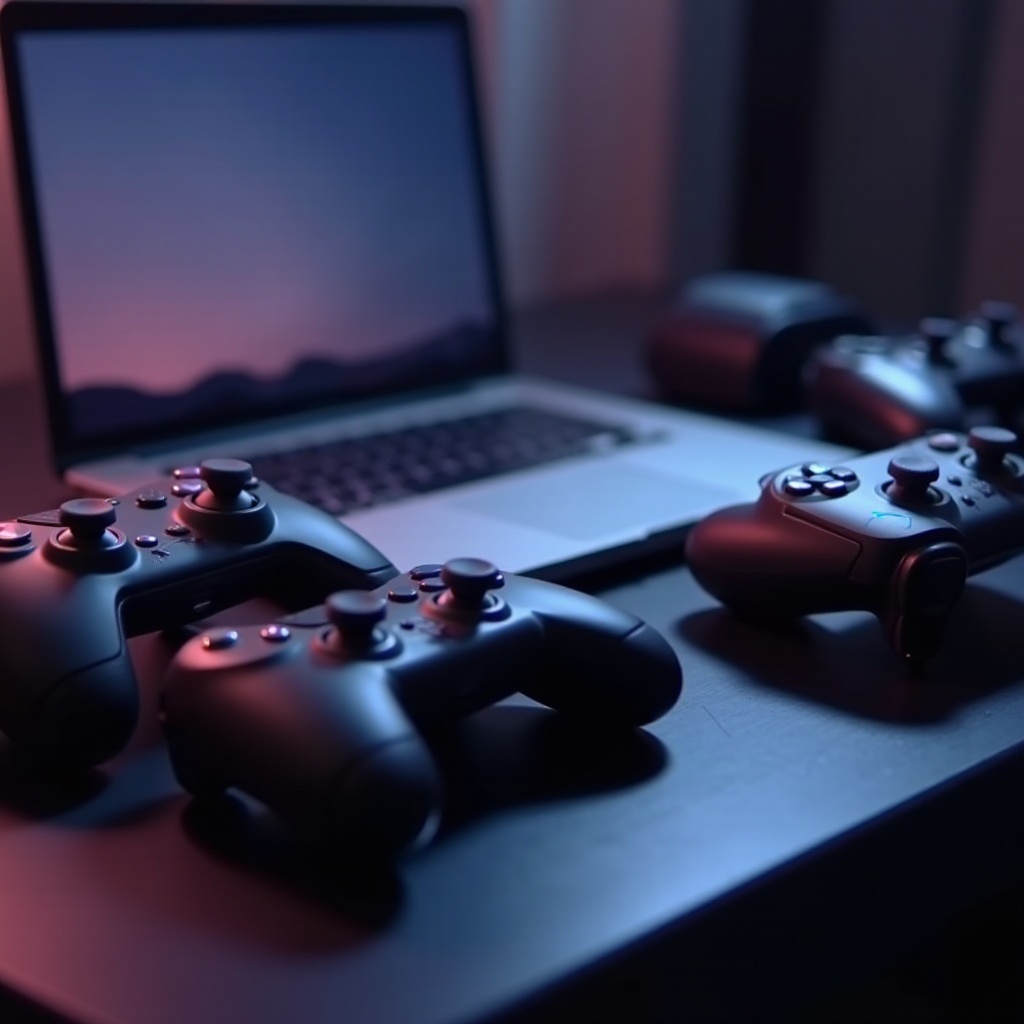
Cele mai bune controlere de jocuri compatibile pentru MacBook Air
După ce am înțeles avantajele controlerelor de jocuri, să ne aprofundăm în alegerile de top compatibile cu MacBook Air, concentrându-ne pe caracteristicile și beneficiile lor unice.
-
Controler 1: Caracteristici și Beneficii
[Numele Controlerului] se remarcă prin conectivitatea sa Bluetooth fără cusur și designul durabil. Butoanele sale personalizabile permit jucătorilor să se adapteze ușor la diferite stiluri de joc. Designul ergonomic oferă confort, chiar și în perioade extinse de gaming, menținând în același timp un timp de răspuns excelent pentru control precis. -
Controler 2: Caracteristici și Beneficii
[Numele Controlerului] oferă o altă opțiune excelentă, remarcabilă pentru conectivitatea sa wireless și bateria reîncărcabilă de lungă durată. Compatibilitatea sa cu o multitudine de jocuri și platforme îl face o alegere versatilă pentru jucătorii care se bucură de comutarea între diferite dispozitive. -
Controler 3: Caracteristici și Beneficii
[Numele Controlerului] este cunoscut pentru precizia și interfața sa intuitivă. Include butoane suplimentare pe spate pentru controale îmbunătățite în jocuri complexe și funcționează perfect cu macOS. Natura sa ușoară îl face o opțiune atractivă pentru cei care prioritizează portabilitatea alături de MacBook Air.
Odată ce ați ales controlerul potrivit, configurarea corectă este crucială pentru a beneficia la maximum de achiziția dumneavoastră.
Cum să-ți configurezi controlerul de joc pe MacBook Air
Configurarea controlerului de joc pentru utilizarea cu MacBook Air este un proces simplu, permițându-vă să intrați în jocuri fără prea multe întârzieri.
- Ghid pas cu pas pentru configurarea Bluetooth
- Porniți controlerul și activați modul de împerechere.
- Accesați ‘Preferințe de sistem’ pe MacBook Air.
- Selectați ‘Bluetooth’ și asigurați-vă că este activat.
- Localizați controlerul în lista de dispozitive disponibile.
-
Faceți clic pe ‘Conectează’ pentru a finaliza împerecherea. Controlerul dumneavoastră ar trebui să fie acum gata de utilizare.
-
Rezolvarea problemelor comune
Dacă întâmpinați probleme precum întârzierea sau întreruperile, încercați aceste soluții: - Reporniți MacBook Air pentru a reîmprospăta conexiunile.
- Re-asociați controlerul dacă problemele persistă.
- Asigurați-vă că ambele dispozitive au putere adecvată.
Cu configurarea controlerului finalizată, este timpul să explorați cum vă puteți rafina întreaga configurare pentru a avea o performanță optimă în gaming.
Sfaturi pentru îmbunătățirea experienței de gaming pe MacBook Air
Îmbunătățirea experienței generale de gaming implică mai mult decât simpla deținere a controlerului potrivit. Setările îmbunătățite și accesoriile suplimentare pot adăuga valoare semnificativă.
- Optimizarea setărilor MacBook Air pentru gaming
Ajustați setările Mac-ului pentru a asigura o performanță optimă în gaming: - Păstrați macOS actualizat pentru o securitate și funcționalitate optimă.
- Pentru o joc mai cursiv, ajustați setările graficii jocului după cum este necesar.
-
Închideți aplicațiile de fundal inutile pentru a elibera resurse de sistem.
-
Accesorii recomandate pentru gameri
Completați controlerul de joc cu accesorii suplimentare, cum ar fi: - Un suport de laptop de calitate pentru o postură mai bună și răcire.
- Căști de înaltă calitate sau difuzoare externe pentru un sunet imersiv.
- Serviciu de internet fiabil pentru experiențe multiplayer online mai fluide.
Aceste îmbunătățiri nu doar că sporesc funcționalitatea jocurilor, dar creează și o experiență mai plăcută și imersivă.
Concluzie
Selectarea controlerului de joc potrivit pentru MacBook Air poate amplifica considerabil sesiunile de gaming. De la oferirea de confort și control precis la extinderea compatibilității jocurilor, alegerea potrivită face o diferență considerabilă. Configurarea eficientă, combinată cu menținerea setărilor de performanță optime, asigură o experiență de gaming fără egal.
Întrebări frecvente
Pot folosi orice controler de joc cu MacBook Air?
Nu toate controlerele sunt compatibile, dar multe, precum [mărci specifice], funcționează bine cu împerecherea corectă.
Am nevoie de software special pentru a conecta un controler de joc la MacBook Air?
Majoritatea controlerelor nu necesită software suplimentar, dar unele pot beneficia de drivere specifice.
Cum pot îmbunătăți performanța în jocuri pe MacBook Air?
Optimizează setările, menține actualizările și folosește accesorii pentru a îmbunătăți performanța.