

 By
By Введение
Ноутбуки Dell зарекомендовали себя как надежные устройства, однако перегрев остается распространенной проблемой, которая может ухудшить их производительность и сократить срок службы. Быстрое решение этой проблемы необходимо, чтобы сохранить функциональность и долговечность вашего устройства. Это подробное руководство поможет вам найти наиболее эффективные решения для управления и предотвращения перегрева вашего ноутбука Dell, чтобы он работал на пике производительности.
Понимание причин перегрева в ноутбуках Dell
Многие ноутбуки Dell сталкиваются с перегревом из-за ряда типичных проблем. Распознавание этих факторов необходимо для реализации эффективного решения.
– Внутреннее накопление пыли: Пыль может накапливаться со временем, блокируя поток воздуха и задерживая тепло внутри устройства.
– Неадекватная система охлаждения: Некоторые модели Dell имеют системы охлаждения, которые могут быть не оптимальными или становятся менее эффективными с возрастом.
– Проблемы с программным обеспечением и драйверами: Устаревшее или несовместимое программное обеспечение может перегружать ЦП, что приводит к избыточному выделению тепла.
Понимание этих причин позволяет осуществить целенаправленные вмешательства для снижения перегрева, тем самым улучшая производительность и стабильность вашего устройства.
Пошаговое руководство по устранению проблем с перегревом
Решение проблемы перегрева требует сочетания технического обслуживания и настроек. Вот как эффективно справиться с этой проблемой:
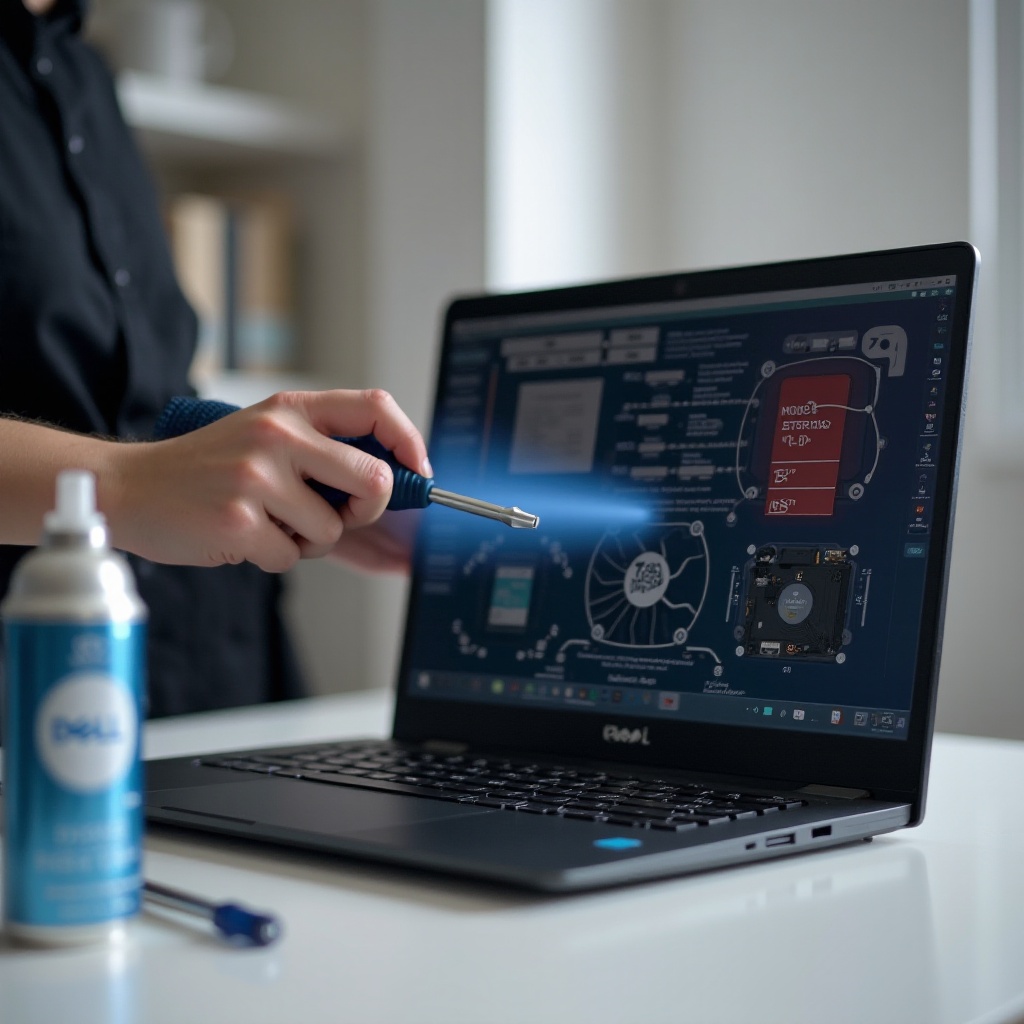
1. Очистка вентиляционных отверстий и вентиляторов: Регулярная очистка вентиляционных отверстий и вентиляторов вашего ноутбука важна для предотвращения накопления пыли. Выключите и отключите ноутбук от сети, затем используйте баллончик сжатого воздуха, чтобы аккуратно удалить пыль.
2. Обновление BIOS и драйверов: Регулярные обновления могут решить программные конфликты, способствующие перегреву. Посетите официальный веб-сайт Dell, чтобы загрузить и установить последние обновления BIOS и драйверов.
3. Настройка параметров питания: Измените настройки питания, чтобы уменьшить нагрузку на ЦП. Выберите энергосберегающий или сбалансированный план питания в меню настроек вашего ноутбука, чтобы контролировать выделение тепла.
Выполнение этих шагов помогает в снижении проблемы перегрева, а также способствует дальнейшей реализации программных решений.
Реализация программных решений для поддержания охлаждения
Помимо аппаратных вмешательств, программные решения играют важную роль в усилении управления теплом.
- Использование инструментов мониторинга температуры: Программы, такие как Core Temp или HWMonitor, могут помочь вам отслеживать уровень температуры, предупреждая, когда они превышают безопасные рабочие пороги.
- Настройка режима энергосбережения: Активируя режим энергосбережения, вы можете ограничить фоновые процессы, что снижает нагрузку на ЦП и, следовательно, выделение тепла.
Вместе с предыдущими аппаратными решениями эти программные стратегии гарантируют, что ваш ноутбук остается прохладным во время длительного использования.
Аппаратные решения для стойкого перегрева
Когда одних программных решений недостаточно, могут потребоваться аппаратные корректировки для устойчивых проблем.
- Замена термопасты: Со временем термопаста на вашем ЦП и графическом процессоре может высохнуть и потерять эффективность. Нанесение нового слоя увеличивает рассеивание тепла.
- Замена неисправных компонентов: Если внутренние вентиляторы повреждены, их замена необходима. Обновление до более эффективных компонентов охлаждения также может значительно ограничить перегрев.
Реализация этих аппаратных исправлений может предложить долговременное решение для хронических проблем с перегревом.
Предупредительные меры для избежания будущих перегревов
Обеспечение оптимальной производительности в долгосрочной перспективе включает определенные профилактические практики.
- Советы по регулярному техническому обслуживанию: Установите график очистки пыли с вашего ноутбука каждые несколько месяцев. Используйте ноутбук на ровных твердых поверхностях для повышения эффективности потока воздуха.
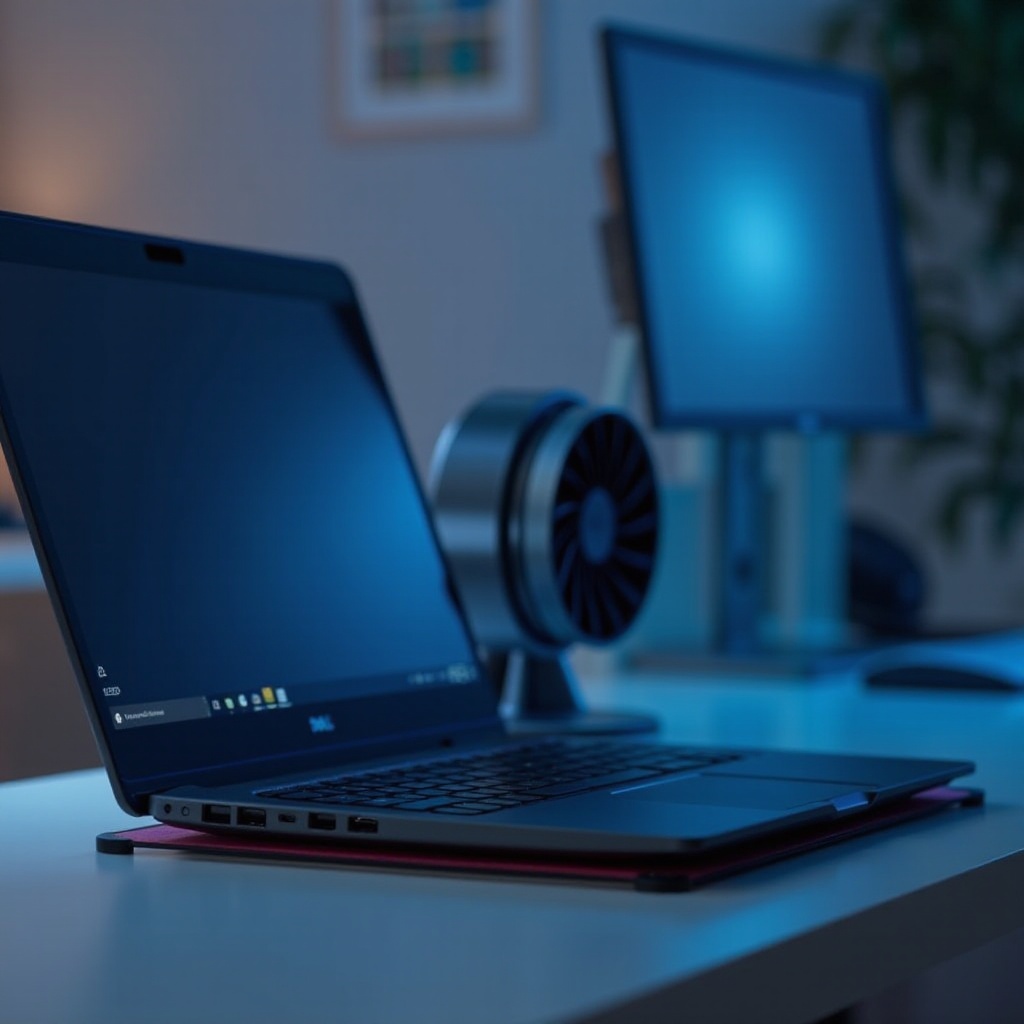
- Важность использования охлаждающих подставок: Охлаждающая подставка может обеспечить дополнительный поток воздуха, снижая температуру во время интенсивной работы.
Эти превентивные меры помогают поддерживать более прохладную и эффективную рабочую среду для вашего ноутбука Dell.
Заключение
Эффективное управление проблемами перегрева ноутбуков Dell включает в себя сочетание незамедлительных действий и долгосрочных профилактических мер. Понимая основные причины, применяя как аппаратные, так и программные решения, и осуществляя регулярное техническое обслуживание, вы можете гарантировать, что ваше устройство работает эффективно и имеет длительный срок службы.
Часто задаваемые вопросы
Как часто следует чистить мой ноутбук Dell, чтобы предотвратить перегрев?
Лучше всего чистить вентиляционные отверстия и вентиляторы ноутбука каждые три-четыре месяца, чтобы предотвратить накопление пыли.
Нормально ли, что ноутбук Dell нагревается во время игры?
Да, ноутбуки могут нагреваться во время игры из-за повышенного использования процессора и графического процессора, но чрезмерное тепло следует устранять своевременно.
Может ли перегрев повредить аппаратное обеспечение моего ноутбука Dell?
Да, постоянный перегрев может привести к выходу из строя оборудования, влияя на ключевые компоненты, такие как процессор и графический процессор.