

 By
By Introduction
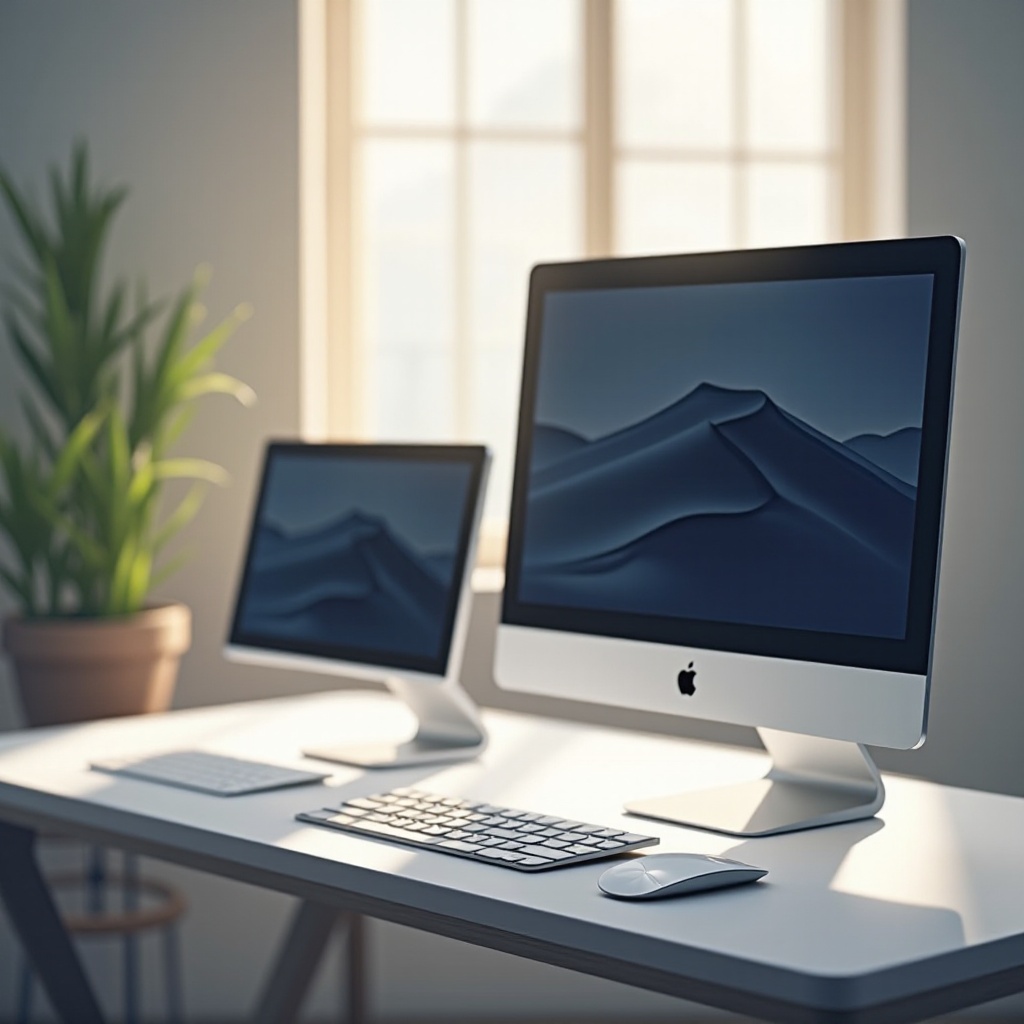
Рассмотрите возможность преобразования вашей системы iMac, добавив второй дисплей. Это может повысить вашу эффективность, расширить рабочее пространство и способствовать развитию творчества. Независимо от того, являетесь ли вы графическим дизайнером, программистом или предпринимателем, второй дисплей может удовлетворить разнообразные профессиональные потребности. В этой статье мы подскажем, как найти идеальный дополнительный экран для вашего iMac.

Преимущества второго дисплея для iMac
Второй монитор может революционным образом изменить ваш рабочий процесс, выступая как удобное и мощное средство продуктивности.
Повышенная продуктивность
Дополнительный экран позволяет одновременно управлять несколькими проектами. Например, вы можете писать отчет на одном экране, а проводить исследования на другом, не переключаясь постоянно между вкладками. Эта функция оптимизирует вашу эффективность и помогает оставаться организованным в сложных рабочих условиях.
Улучшенное многозадачность
С двумя дисплеями многозадачность становится более управляемой. Вы можете находиться на видеозвонке, одновременно делая заметки или сравнивая данные из различных источников в реальном времени. Легкость в управлении разными приложениями на отдельных экранах делает ваши задачи последовательными и более интуитивными.
Улучшенные рабочие пространства для творчества
Второй монитор имеет огромную ценность для творческих профессионалов. Представьте себе, что ваши инструменты для дизайна открыты на одном экране, а обработка – на другом. Эта установка обеспечивает расширенное рабочее пространство, которое сокращает количество переключений между окнами, позволяя вам лучше сосредоточиться и работать более плавно.

На что обратить внимание при выборе второго дисплея
Выбор идеального второго дисплея включает в себя несколько важных аспектов, чтобы он соответствовал вашему iMac и требованиям использования.
Размер дисплея и разрешение
Учтите пространство и желаемую четкость. Большие мониторы с высоким разрешением, например 4K, обеспечивают обширное рабочее пространство и улучшенную четкость, что полезно для требовательных задач, таких как видеомонтаж или графический дизайн.
Варианты подключения
Убедитесь, что монитор имеет нужные порты для легкого подключения к вашему iMac. Хотя USB-C и Thunderbolt обеспечивают быстрый перенос данных, HDMI и DisplayPort – также жизнеспособные варианты, хотя они могут потребовать адаптеров на некоторых моделях iMac.
Точность передачи цвета и технологии экрана
Высокая точность цветопередачи имеет важное значение, особенно для тех, кто работает в творческих областях. Мониторы с технологией IPS обычно обеспечивают лучшую цветовую стабильность и углы обзора. Используйте инструменты калибровки для согласования цветов дисплея на разных мониторах, чтобы обеспечить согласованный рабочий процесс.
Лучшие варианты для второго дисплея для iMac
Выбор правильного дисплея может быть непростой задачей, но вот некоторые выдающиеся варианты:
Вариант 1: Монитор A
С его ярким 27-дюймовым 4K-дисплеем, монитор A обеспечивает превосходную четкость и цветопередачу, идеально подходящую для профессионалов. Он интегрируется с iMac через соединения USB-C и позволяет проводить эргономические настройки.
Вариант 2: Монитор B
Монитор B предлагает экономичный вариант, не жертвуя производительностью. С разрешением Full HD и возможностью многопортового подключения, он подходит для различного рабочего пространства, обеспечивая гибкость и функциональность.
Вариант 3: Монитор C
Для тех, кто ищет расширенные виды, 34-дюймовый изогнутый дисплей монитора C, в сочетании с разрешением UltraWide, предоставляет панорамные визуальные эффекты, идеально подходящие для многозадачности. Насладитесь размещением приложений бок о бок с отличной цветопередачей и яркостью.
Настройка второго дисплея с iMac
После выбора монитора правильная настройка имеет решающее значение для максимальной пользы от него.
Пошаговое руководство по настройке
- Подключите монитор к вашему iMac с помощью соответствующего кабеля.
- Перейдите в ‘Системные настройки’ > ‘Дисплеи’.
- Нажмите ‘Расположение’ и отрегулируйте расположение по вашему усмотрению.
- Назначьте, какой дисплей будет основным, чтобы на нем отображались док и панель меню, в то время как другой служит для второстепенных задач.
Полезные советы по устранению неполадок
Если возникают проблемы, подтвердите, что соединения надежные. Поддерживайте программное обеспечение iMac обновленным и для решения проблем с калибровкой отрегулируйте яркость и цвета с использованием инструментов калибровки для поддержания однородности на экранах.
Заключение
Включение второго дисплея в вашу систему iMac может значительно улучшить как эффективность работы, так и творческий потенциал. Тщательно выбирая монитор, который соответствует вашим требованиям по точности цвета, подключению и размеру дисплея, вы сможете создать оптимизированное рабочее пространство, адаптированное под ваши нужды. Следуйте шагам настройки, чтобы обеспечить последовательный и продуктивный опыт с вашим обновленным набором мониторов.
Часто задаваемые вопросы
Какие типы подключений лучше всего подходят для вторых дисплеев?
Для iMac предпочтительны Thunderbolt и USB-C из-за их высокой скорости передачи данных, в то время как HDMI и DisplayPort являются надежными альтернативами.
Как откалибровать второй дисплей для точности цветопередачи?
Используйте встроенные инструменты калибровки или программное обеспечение для калибровки от сторонних производителей, чтобы настроить цвета и обеспечить их согласованность между дисплеями.
Влияет ли использование второго дисплея на производительность моего iMac?
Второй дисплей обычно не оказывает значительного влияния на производительность, однако вам следует убедиться, что характеристики вашей системы поддерживают установку двух мониторов для выполнения тяжелых задач.