

 By
By Uvod
Zaključani ekran na vašem Android uređaju služi kao prva tačka pristupa vašem telefonu. Sat na ekranu može biti ne samo funkcionalan, već i estetski privlačan. Ako želite da osigurate da možete videti vreme bez potpunog otključavanja telefona, ovaj vodič će vam pomoći da to postignete. Bez obzira na to da li želite da se držite podrazumevanih opcija ili istražite aplikacije trećih strana za više prilagođavanja, proći ćemo kroz sve što treba da znate o prikazivanju sata na zaključanom ekranu vašeg Android uređaja.
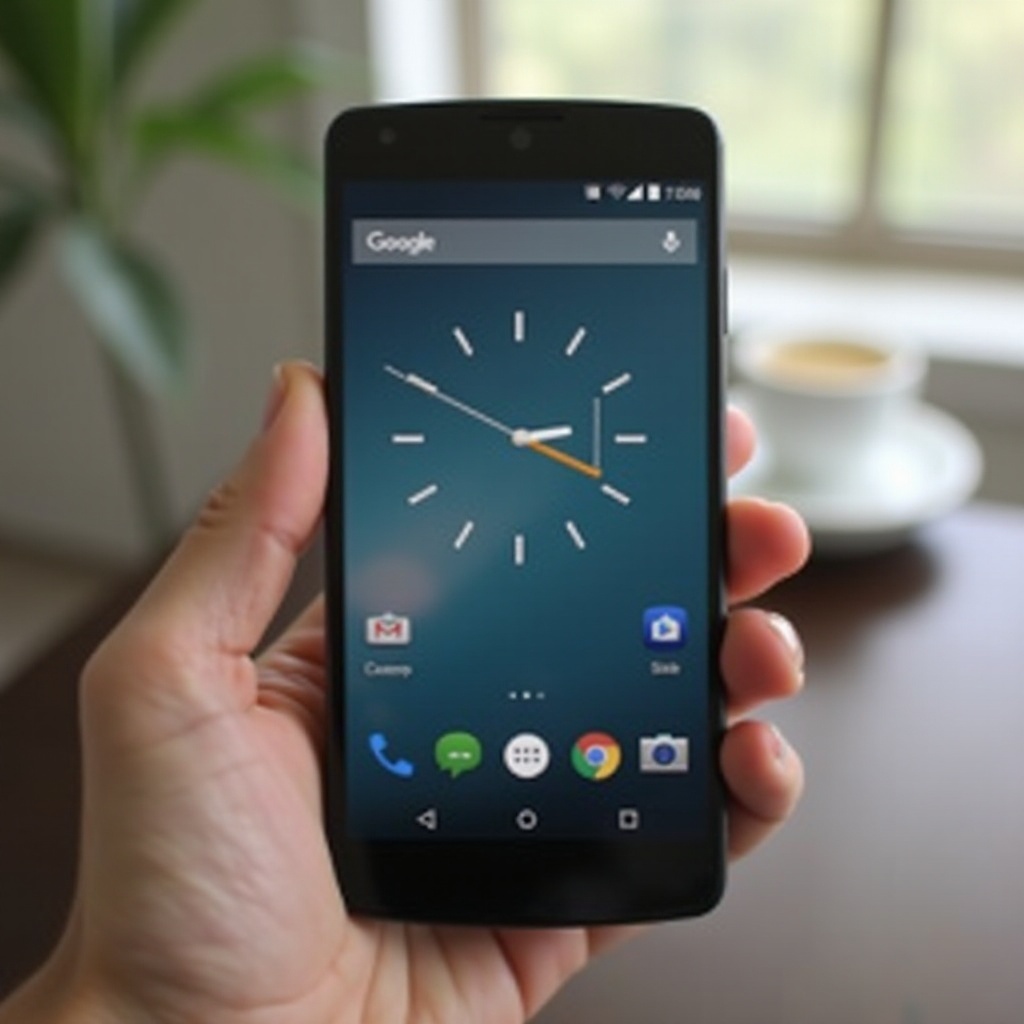
Koraci za prikazivanje sata na zaključanom ekranu Androida
Da biste započeli, potrebno je da znate osnovne korake za prikazivanje sata na zaključanom ekranu vašeg Android uređaja. Evo brzog vodiča koji će vam pomoći da to postavite:
- Otvorite Podešavanja svog uređaja: Prvi korak je pristupanje meniju sa podešavanjima, koji je obično predstavljen ikonom zupčanika.
- Idite na ‘Displej’ podešavanja: Pomerite se nadole i dodirnite ‘Displej’. Ovo će vas odvesti do različitih opcija vezanih za podešavanja vašeg ekrana.
- Dodirnite ‘Zaključani ekran’: U okviru podešavanja Displeja, naći ćete opciju ‘Zaključani ekran’. Dodirnite je da pristupite podešavanjima zaključanog ekrana.
- Omogućite ‘Sat’: Ovde ćete naći nekoliko opcija, uključujući mogućnost omogućavanja sata na zaključanom ekranu. Uverite se da je ova opcija uključena.
- Odaberite stil sata: U ovom meniju možete imati mogućnost da odaberete različite stilove sata. Izaberite onaj koji vam najviše odgovara.
To je to! Sada imate sat prikazan na zaključanom ekranu vašeg Android uređaja.
Prilagođavanje sata na zaključanom ekranu
Nakon što postavite podrazumevani sat, možda ćete želeti da ga dodatno prilagodite kako bi odgovarao vašem ličnom stilu. Evo kako to možete da uradite:
- Ponovo idite na podešavanja ‘Zaključanog ekrana’: Pratite iste korake kao što je prethodno navedeno da biste pristupili podešavanjima ‘Zaključanog ekrana’.
- Odaberite ‘Stil sata’: Dodirnite ‘Stil sata’ da biste videli dostupne opcije.
- Izaberite stil: Možete birati između različitih stilova, od minimalističkih do složenijih dizajna.
- Podesite boju sata: Neke verzije Androida omogućavaju da promenite boju sata. Ovo se obično može uraditi iz istog menija gde birate stil sata.
- Pregledajte svoje izmene: Većina telefona prikazaće pregled kako sat izgleda na zaključanom ekranu. Uverite se da vam se dopada kako izgleda pre nego što završite.
Ove opcije prilagođavanja pomažu da zaključani ekran bude ne samo funkcionalan već i vizuelno privlačan.
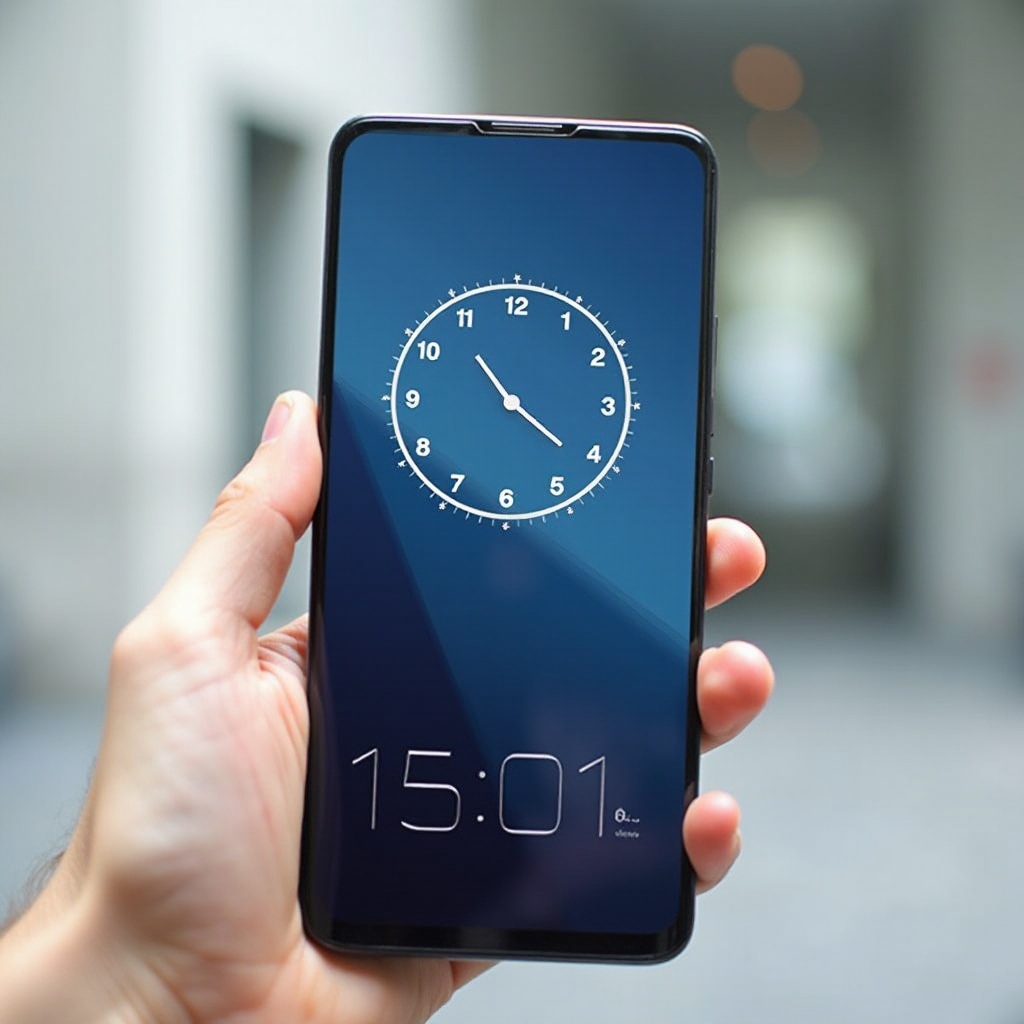
Korišćenje aplikacija trećih strana za više prilagođavanja
Ako niste zadovoljni podrazumevanim opcijama prilagođavanja, uvek možete koristiti aplikacije trećih strana. Ove aplikacije mogu ponuditi naprednije funkcije i širi spektar opcija prilagođavanja. Evo nekoliko koje možete razmotriti:
- DashClock Widget: Ova aplikacija nudi mnogo opcija prilagođavanja i može se direktno dodati na zaključani ekran. Možete podesiti ne samo stil sata već i dodati druge vidžete.
- AcDisplay: Ova aplikacija oponaša funkciju uvek uključenog ekrana koja se nalazi na nekim naprednim telefonima. Pruža sat i obaveštenja na zaključanom ekranu.
- KLCK Kustom Lock Screen Maker: Stvorite sopstveni zaključani ekran od nule sa ovom aplikacijom koja nudi visok nivo prilagođavanja. Nudi širok spektar alata i opcija kako bi vaš zaključani ekran bio jedinstven.
- C-Locker: Dodaje brojne stilove i funkcionalnosti na vaš zaključani ekran, uključujući različite stilove sata.
Korišćenjem ovih aplikacija možete podići dizajn i funkcionalnost svog zaključanog ekrana na potpuno novi nivo.
Rešavanje uobičajenih problema
Ponekad stvari ne idu po planu. Evo nekoliko uobičajenih problema i kako ih rešiti:
- Sat se ne pojavljuje: Osigurajte da je sat na zaključanom ekranu omogućena opcija u podešavanjima. Ako je već omogućena, pokušajte da restartujete uređaj.
- Sat se ne ažurira: Ovo može biti problem zbog podešavanja optimizacije baterije. Idite na ‘Podešavanja’ > ‘Baterija’ > ‘Optimizacija baterije’, i uverite se da vaša aplikacija za sat nije optimizovana.
- Zaključani ekran prikazuje netačno vreme: Uverite se da su podešavanja vremena na vašem telefonu tačna. Idite na ‘Podešavanja’ > ‘Sistem’ > ‘Datum i vreme’, i osigurajte da su podešena na automatski.
Prateći ove korake, obično možete rešiti probleme koji se pojave.
Saveti i trikovi za optimizaciju sata na zaključanom ekranu
Ovde su neki saveti i trikovi da izvučete najviše iz sata na zaključanom ekranu:
- Koristite vidžete: Neki uređaji omogućavaju dodavanje vidžeta na zaključani ekran. Dodavanje vidžeta za vreme uz sat može biti vrlo korisno.
- Omogućite funkciju uvek uključenog ekrana: Ako vaš telefon podržava ovu opciju, uključivanje funkcije uvek uključenog ekrana omogućava vam da vidite sat čak i kada je uređaj u režimu mirovanja.
- Tamni režim: Promena uređaja na tamni režim može učiniti da sat bude istaknut, posebno na AMOLED ekranima.
Korišćenjem ovih saveta, možete optimizovati funkcionalnost i izgled sata na zaključanom ekranu.
Zaključak
Dodavanje sata na zaključani ekran vašeg Android uređaja je praktična i prilagodljiva funkcija. Od osnovnih koraka za omogućavanje sata do istraživanja opsežnih opcija prilagođavanja koristeći aplikacije trećih strana, postoji mnogo načina da poboljšate prikaz zaključanog ekrana. Sa pravim savetima i strategijama za rešavanje problema, možete osigurati da vaš zaključani ekran bude i funkcionalan i vizuelno privlačan.
Često postavljana pitanja
Kako da ručno dodam sat na svoj Android zaključani ekran?
Da biste ručno dodali sat na vaš Android zaključani ekran, idite na ‘Podešavanja’ > ‘Ekran’ > ‘Zaključani ekran’ i omogućite opciju sata. Ako vaš uređaj to podržava, tada možete odabrati željeni stil sata.
Da li mogu da promenim stil sata na svom Android zaključanom ekranu bez aplikacija trećih strana?
Da, mnogi Android uređaji omogućavaju osnovnu personalizaciju sata bez aplikacija trećih strana. Idite na ‘Podešavanja’ > ‘Ekran’ > ‘Zaključani ekran’ > ‘Stil sata’ da izvršite promene.
Zašto moj sat nije pravilno prikazan na Android zaključanom ekranu?
Ako vaš sat nije pravilno prikazan, proverite da li je funkcija omogućena u podešavanjima. Takođe, proverite podešavanja vremena na vašem telefonu i uverite se da optimizacija baterije ne ometa aplikaciju za sat. Ponovno pokretanje uređaja takođe može pomoći.