

 By
By Uvod
Razmislite o transformisanju vašeg iMac postava dodavanjem drugog ekrana. Na taj način možete povećati svoju efikasnost, proširiti svoj radni prostor i podstaći veću kreativnost. Bilo da ste grafički dizajner, programer ili preduzetnik, drugi ekran može zadovoljiti različite profesionalne potrebe. U ovom članku vodećemo vas kroz pronalaženje savršenog pratećeg ekrana za vaš iMac.
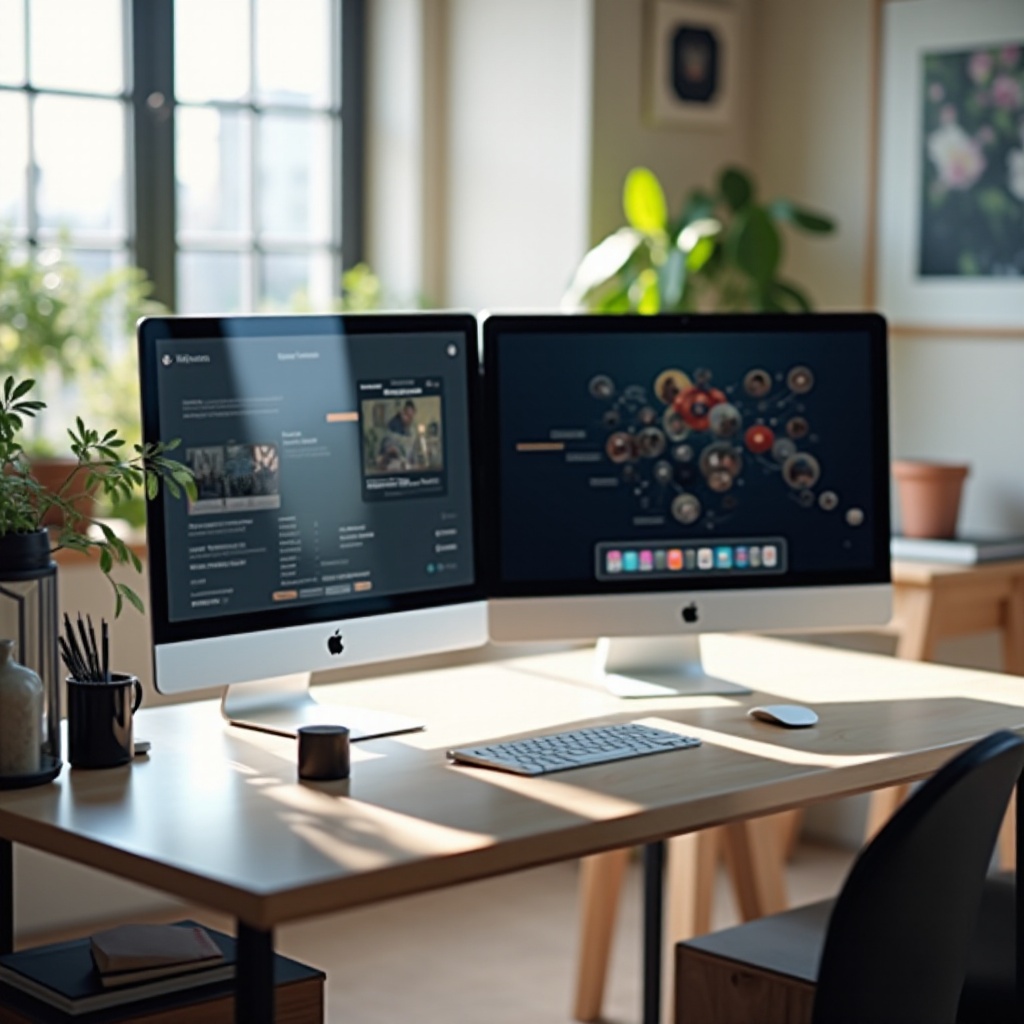
Prednosti drugog ekrana za iMac
Sekundarni monitor može revolucionisati vaš tok rada, služeći kao udobnost i snažan alat za produktivnost.
Povećana produktivnost
Imanje dodatnog ekrana omogućava vam da istovremeno upravljate s više projekata. Na primer, možete pisati izveštaj na jednom ekranu dok istražujete na drugom, sve bez stalne promene kartica. Ova funkcionalnost optimizuje vašu efikasnost i pomaže vam da ostanete organizovani u zahtevnim poslovnim sredinama.
Poboljšan multitasking
Multitasking postaje lakši s dva ekrana. Možete biti na video pozivu dok pravite beleške ili upoređujete podatke iz različitih izvora u realnom vremenu. Lakoća upravljanja različitim aplikacijama na zasebnim ekranima čini vaše zadatke bez problema i intuitivnijim.
Poboljšani kreativni prostori
Drugi monitor je neprocenjiv za kreativne profesionalce. Zamislite da imate svoje alate za dizajn otvorene na jednom ekranu, a svoju kreaciju na drugom. Ovaj postav pruža proširen radni prostor koji smanjuje prebacivanje prozora, omogućavajući vam da se bolje koncentrišete i radite fluidnije.
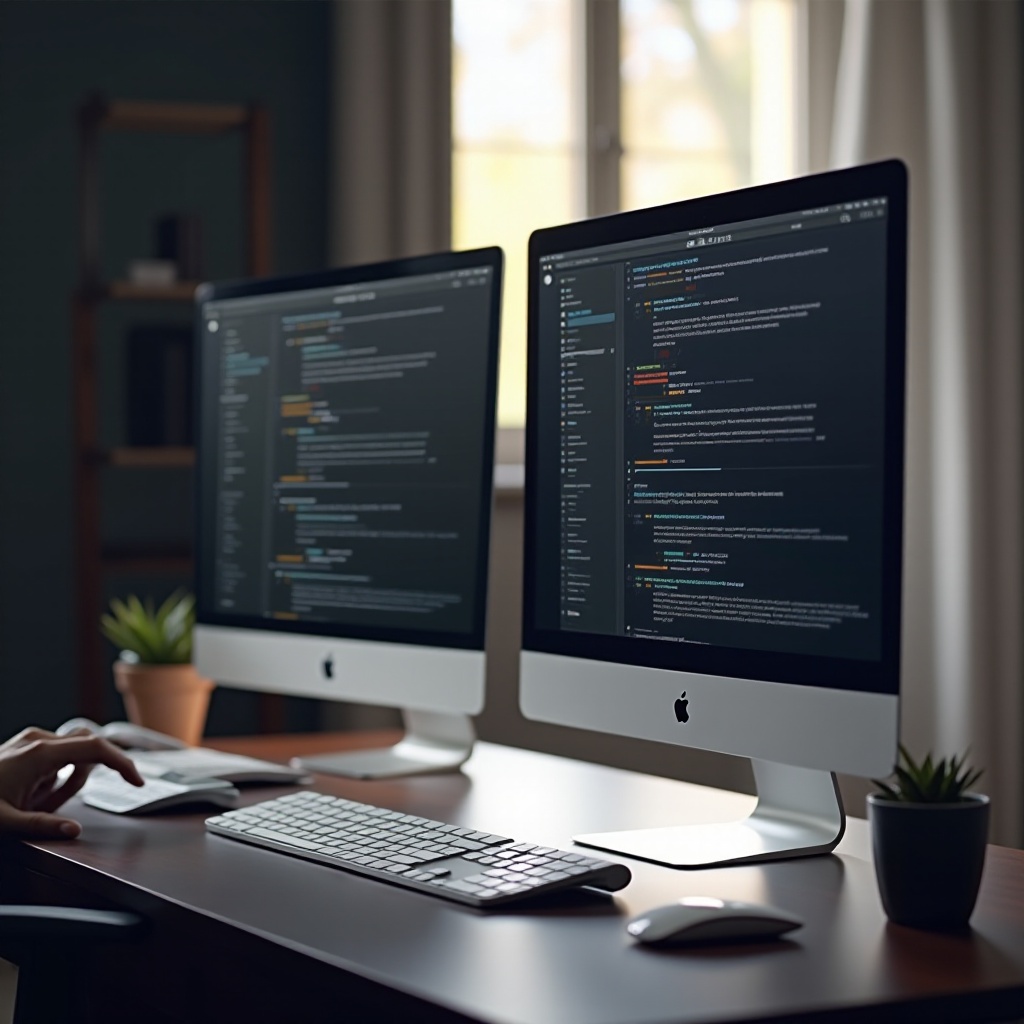
Šta tražiti u drugom ekranu
Izbor idealnog drugog ekrana uključuje nekoliko kritičnih razmatranja kako bi se osigurala usklađenost s vašim iMac uređajem i zadovoljenje vaših potreba za korišćenje.
Veličina i rezolucija ekrana
Razmotrite svoj prostor i jasnoću koju želite. Veći monitori s visokom rezolucijom, kao što je 4K, pružaju širok prostor i poboljšanu jasnoću, što je korisno za detaljne zadatke poput video montaže ili grafičkog dizajna.
Opcije povezivanja
Osigurajte da monitor ima odgovarajuće portove za lako povezivanje s vašim iMac uređajem. Dok USB-C i Thunderbolt nude brze prenose podataka, HDMI i DisplayPort su takođe održive opcije, iako mogu zahtevati adaptere na nekim iMac modelima.
Tačnost boja i tehnologija prikaza
Visoka tačnost boja je ključna, posebno za one u kreativnim oblastima. Monitori s IPS tehnologijom uglavnom pružaju bolju konzistentnost boja i uglove gledanja. Koristite alate za kalibraciju kako biste uskladili boje na monitorima za kohezivan tok rada.
Najbolji izbor za drugi ekran za iMac
Odabir pravog ekrana može biti zastrašujući, ali evo nekoliko izuzetnih opcija:
Opcija 1: Monitor A
Sa svojim živopisnim 27-inčnim 4K ekranom, Monitor A nudi vrhunsku jasnoću i vernost boja, idealno za profesionalce. Bez problema se integriše s iMac uređajem putem USB-C konekcija i omogućava ergonomska podešavanja.
Opcija 2: Monitor B
Monitor B nudi ekonomičnu opciju bez žrtvovanja performansi. S punom HD rezolucijom i višestrukim mogućnostima povezivanja, odgovara različitim radnim prostorima, pružajući fleksibilnost i funkcionalnost.
Opcija 3: Monitor C
Za one koji traže ekspanzivne poglede, Monitor C sa svojim zakrivljenim ekranom od 34 inča i UltraWide rezolucijom nudi panoramske vizuale savršene za multitasking. Uživajte u aplikacijama jedna pored druge uz izvrsnu preciznost boja i osvetljenost.
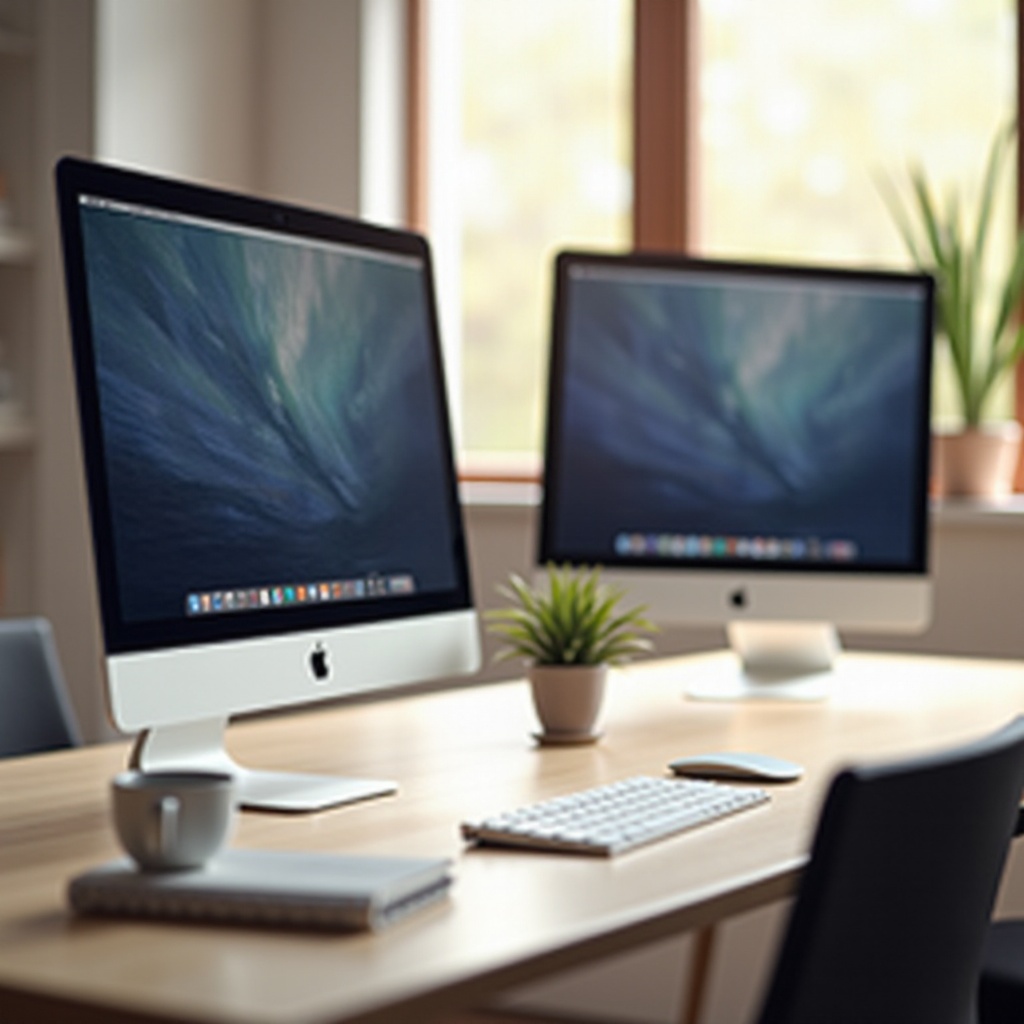
Podešavanje vašeg drugog ekrana s iMac
Nakon odabira monitora, pravilno podešavanje je ključno za maksimiziranje njegovih prednosti.
Vodič za postavljanje korak po korak
- Povežite monitor sa svojim iMac uređajem odgovarajućim kablom.
- Idite na ‘System Preferences’ > ‘Displays’.
- Kliknite ‘Arrangement’ i podesite pozicioniranje po vašoj želji.
- Odredite koji ekran je primaran za prikazivanje dock-a i menu bara, dok drugi služi sekundarnim zadacima.
Uobičajeni saveti za rešavanje problema
Ako se pojave problemi, potvrdite da su vaši spojevi sigurni. Ažurirajte softver vašeg iMac uređaja, a za izazove s kalibracijom, podesite osvetljenost i boje koristeći alate za kalibraciju kako biste održali uniformnost na ekranima.
Zaključak
Uključivanje drugog ekrana u vaš iMac postav može znatno poboljšati efikasnost na poslu i kreativni potencijal. Pažljivim izborom monitora koji odgovara vašim zahtevima za tačnost boja, povezivanje i veličinu ekrana, možete stvoriti optimizovani radni prostor prilagođen vašim potrebama. Pratite korake podešavanja kako biste osigurali bezprekorno i produktivno iskustvo s vašim poboljšanim postavom monitora.
Često postavljana pitanja
Koje su najbolje vrste konekcija za druge ekrane?
Za iMac računare, Thunderbolt i USB-C su poželjni zbog velikih brzina prenosa podataka, dok su HDMI i DisplayPort pouzdane alternative.
Kako kalibrisati drugi ekran za tačnost boja?
Koristite ugrađene alate za kalibraciju ili softver treće strane za kalibraciju kako biste podesili boje i osigurali doslednost između ekrana.
Da li korišćenje drugog ekrana utiče na performanse mog iMac računara?
Drugi ekran generalno ne utiče značajno na performanse, mada treba osigurati da specifikacije vašeg sistema podržavaju postavke sa dva monitora za teške zadatke.