

 By
By Uvod
Mnogi korisnici iPhone-a se često pitaju gde je njihova aplikacija Kompas i kako da je koriste. Deluje kao jednostavan alat, ali može biti neprocenjiv za različite svrhe, bilo da se krećete kroz novi grad ili planinarite kroz divljinu. Ovaj vodič će vas provesti kroz pronalaženje, postavljanje i savladavanje aplikacije Kompas na vašem iPhone-u. Takođe ćemo rešavati uobičajene probleme kako bismo osigurali da izvučete maksimum iz vašeg Kompasa.
Pronalaženje aplikacije Kompas na vašem iPhone-u
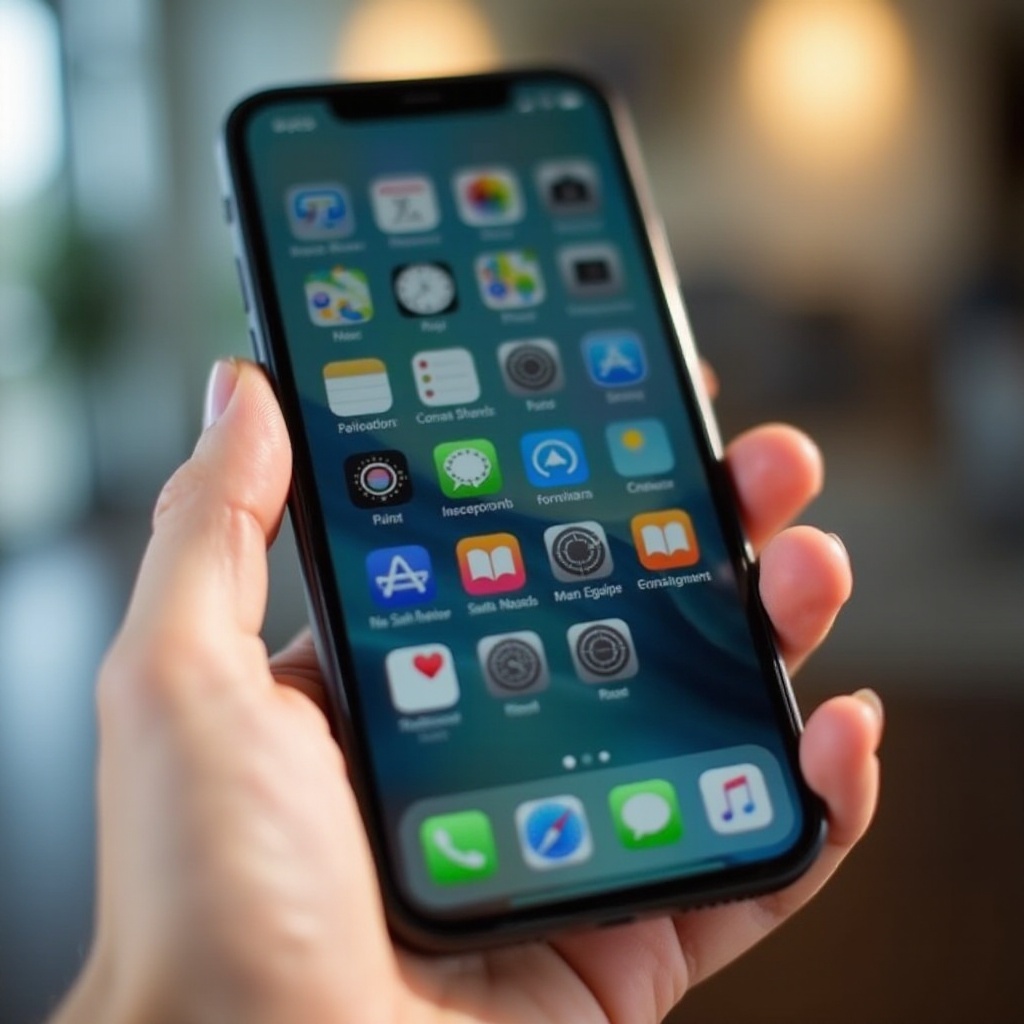
Prvo i najvažnije, hajde da pronađemo aplikaciju Kompas na vašem iPhone-u. Za razliku od nekih aplikacija koje zatrpavaju početni ekran, Kompas je uredno smešten.
Korišćenje funkcije pretrage
- Prevucite prstom nadole sa sredine početnog ekrana.
- Ukucajte ‘Kompas’ u polje za pretragu.
- Dodirnite ikonu Kompas kada se pojavi u rezultatima pretrage.
Pronalaženje Kompasa u fascikli Utilities
Ponekad su unapred instalirane aplikacije organizovane u fascikle. Evo kako da suzite pretragu:
- Potražite fasciklu ‘Utilities’ na početnom ekranu.
- Otvorite fasciklu i pronađite aplikaciju Kompas unutra.
Postavljanje Kompasa prvi put
Kada pronađete aplikaciju Kompas, postavljanje je ključno za tačnost i korisnost očitavanja.
Omogućavanje usluga lokacije
- Otvorite aplikaciju Podešavanja.
- Idite na Privatnost > Usluge lokacije.
- Uverite se da je prekidač za Usluge lokacije uključen.
- Skrolujte nadole do Kompasa i postavite ga na ‘Dok koristite aplikaciju.’
Kalibracija Kompasa
Pravilna kalibracija je ključna za tačnost. Pratite ove korake:
- Otvorite aplikaciju Kompas.
- Pratite uputstva na ekranu, koja obično uključuju pomeranje telefona u obliku broja osam.
- Kada se kalibracija završi, Kompas je spreman za korišćenje.
Razumevanje interfejsa Kompasa
Znanje kako da tumačite interfejs Kompasa će poboljšati njegovu korisnost.
Prikaz kompasa i smerovi
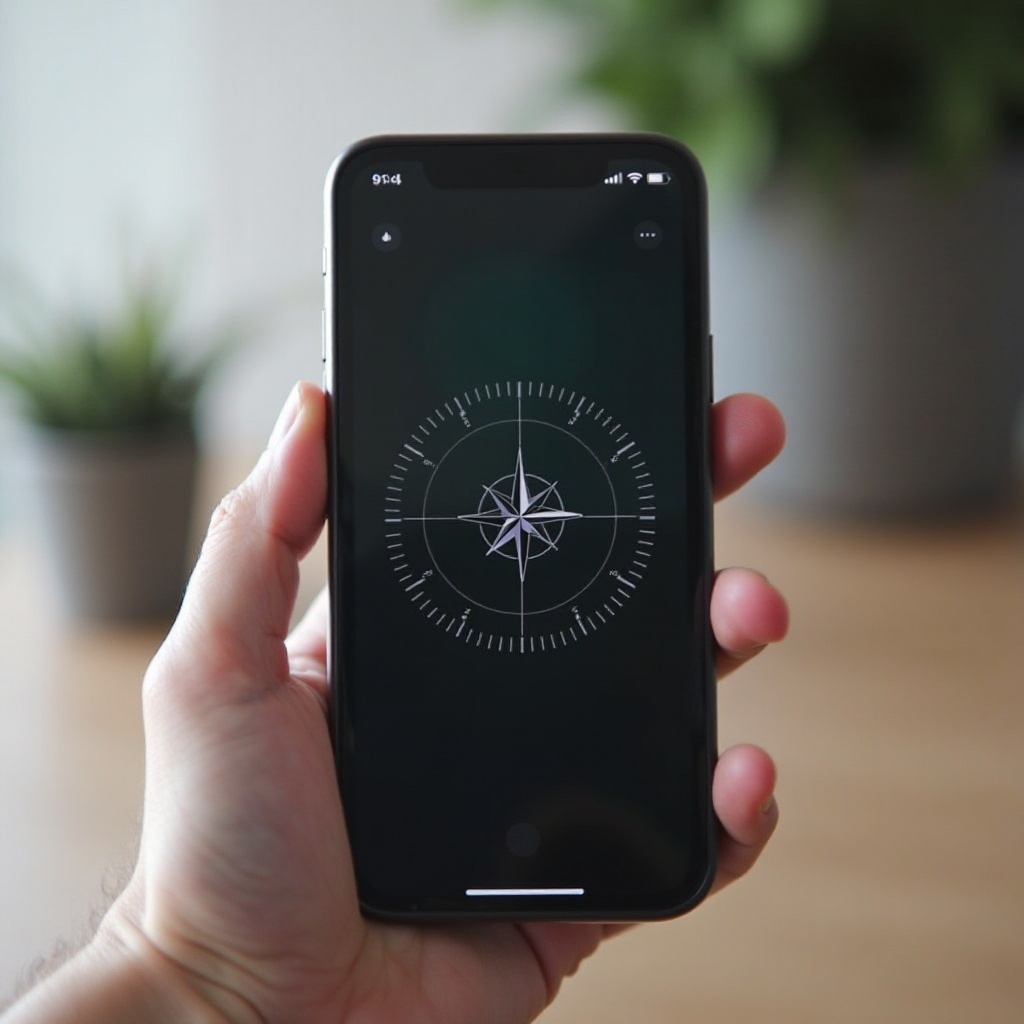
Prikaz kompasa pokazuje četiri glavna pravca: sever, istok, jug i zapad. Vrh ekrana uvek pokazuje sever po default-u, a crvena strelica pokazuje vaš trenutni pravac. Na dnu ekrana ćete videti vaš tačan pravac u stepenima.
Korišćenje funkcije inklinometra
Inklinometar je korisna funkcija koja pokazuje da li ste na ravnoj površini:
- Držite vaš iPhone u ravnom, horizontalnom položaju.
- Pogledajte centralni deo interfejsa Kompasa da vidite mali mehur koji pokazuje nivo inklinacije.
Navigacija sa aplikacijom Kompas
Naučite kako da koristite aplikaciju Kompas za navigaciju kako biste maksimizovali njene prednosti.
Osnovni saveti za navigaciju
- Otvorite aplikaciju Kompas i držite telefon ravno.
- Identifikujte vašu rutu i držite crvenu strelicu (tj. pravac) u skladu sa željenim smerom.
- Povremeno proveravajte vaš pravac kako biste osigurali da ostajete na pravom putu.
Napredna upotreba za planinare i putnike
Za ljubitelje prirode, aplikacija Kompas može biti spas:
- Pratite vaš pravac: Koristite pravac da ostanete na vašem željenom putu tokom planinarenja.
- Obeležavajte znamenitosti: Beležite pravce značajnih znamenitosti kao referentne tačke.
- Koordinacija sa aplikacijama mape: Poravnajte vašu fizičku ili digitalnu mapu sa vašim Kompasom za preciznu navigaciju.
Rešavanje uobičajenih problema sa Kompasom
Čak i uz najbolju brigu, problemi mogu nastati. Evo kako rešiti uobičajene probleme:
Problemi sa kalibracijom
Ako vaš Kompas deluje netačno, ponovo ga kalibrišite:
- Otvorite aplikaciju Kompas.
- Pratite uputstva na ekranu za pokrete u obliku broja osam.
- Uverite se da ste u području sa minimalnim magnetskim interferencijama.
Usluge lokacije ne rade
Ako Kompas ne može da pristupi vašoj lokaciji, proverite ove korake:
- Otvorite Podešavanja > Privatnost > Usluge lokacije.
- Uverite se da su i Usluge lokacije i Kompas uključeni.
- Ponovo pokrenite vaš iPhone i otvorite aplikaciju Kompas ponovo.
Zaključak
Aplikacija Kompas na vašem iPhone-u je izuzetno korisna alatka, posebno kada znate kako da je pronađete, postavite i efikasno koristite. Bilo da istražujete nove gradove ili pešačite kroz prirodu, dobro kalibrisan Kompas može vas sigurno voditi do vašeg odredišta. Uvek osigurajte da je pravilno kalibrisan i da su usluge lokacije omogućene za najtačnija očitavanja.
Često postavljana pitanja
Zašto ne mogu pronaći aplikaciju Kompas na svom iPhone-u?
Aplikacija Kompas može biti sakrivena u fascikli Utilities ili nekoj drugoj fascikli. Koristite funkciju pretrage da je brzo pronađete.
Kako da ponovo kalibriram svoj kompas?
Otvorite aplikaciju Kompas i pratite uputstva na ekranu, koja obično uključuju pokret u obliku brojke osam sa vašim telefonom.
Mogu li koristiti Kompas bez uključenih usluga lokacije?
Ne, uključivanje usluga lokacije je ključno za aplikaciju Kompas da bi pružila tačne informacije o pravcu.