

 By
مقدمة
الانتقال إلى آيفون جديد تجربة مثيرة. ومع ذلك، فإن تأكد من نقل جميع بياناتك المهمة، خاصة رسائلك، بسلاسة قد يكون مصدر قلق. ولحسن الحظ، هناك عدة طرق متاحة لمساعدتك في نقل الرسائل من جهاز الآيفون القديم إلى الجديد. يوفر هذا الدليل نظرة مفصلة على الطرق المختلفة، بما في ذلك استخدام iCloud، الكمبيوتر، بدء التشغيل السريع، وتطبيقات الطرف الثالث. باتباع هذه الخطوات، يمكنك التأكد من نقل محادثاتك بسهولة.
التحضير للنقل
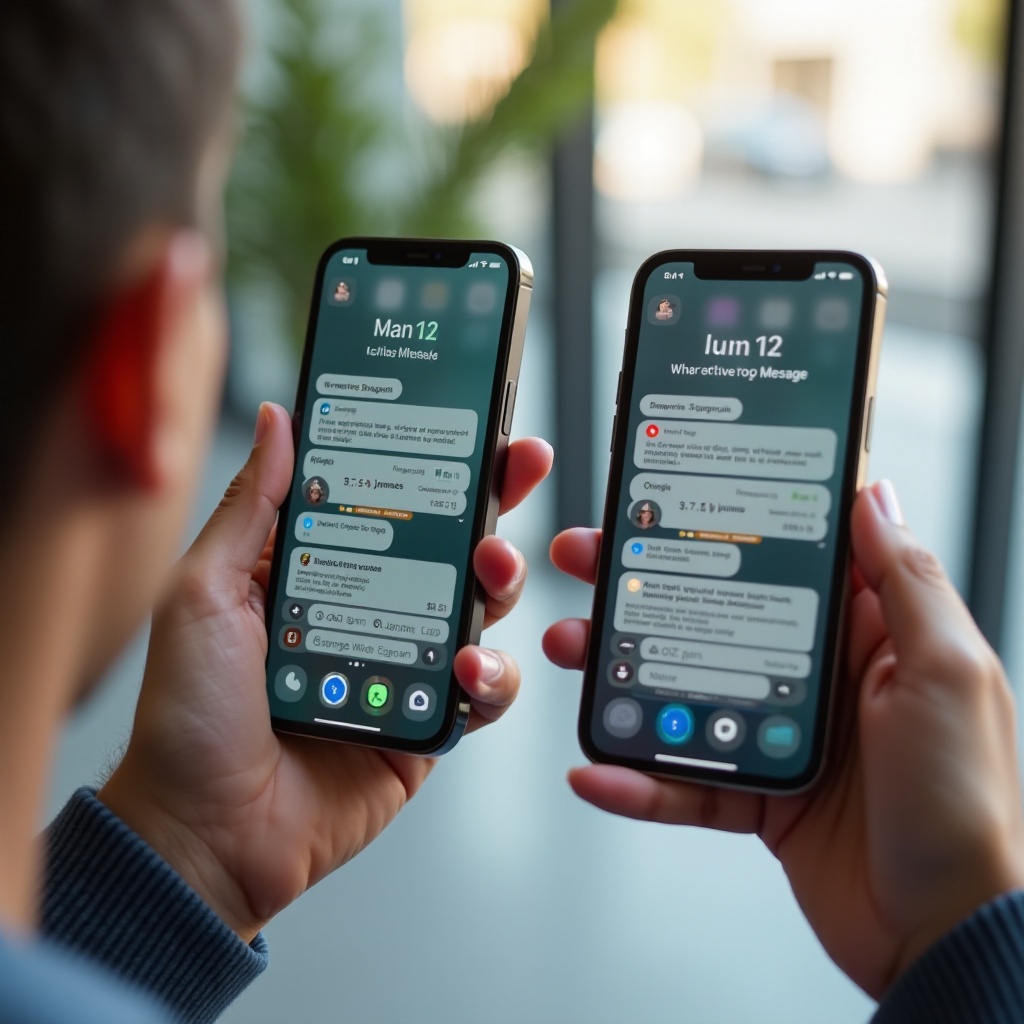
قبل البدء في عملية النقل، من المهم اتخاذ بعض الخطوات التحضيرية. أولاً، تأكد من أن جهاز الآيفون القديم والجديد تم شحنهما بالكامل. سيمنع هذا من حدوث انقطاعات أثناء النقل. ثانيًا، تحديث جهاز الآيفونين إلى أحدث إصدار من نظام iOS لتجنب مشاكل التوافق. وأخيرًا، تأكد من الاتصال بشبكة Wi-Fi مستقرة لتسهيل عملية النقل. بمجرد الانتهاء من هذه الخطوات، ستكون جاهزًا للشروع في عملية النقل الفعلية.
استخدام iCloud لنقل الرسائل
استخدام iCloud هو واحد من أكثر الطرق ملاءمة لنقل رسائلك. تتضمن العملية تفعيل نسخ الرسائل الاحتياطي على جهاز الآيفون القديم واستعادته على الجهاز الجديد.
تفعيل الرسائل في iCloud
- على جهاز الآيفون القديم، اذهب إلى الإعدادات.
- اضغط على Apple ID الخاص بك في الأعلى واختر iCloud.
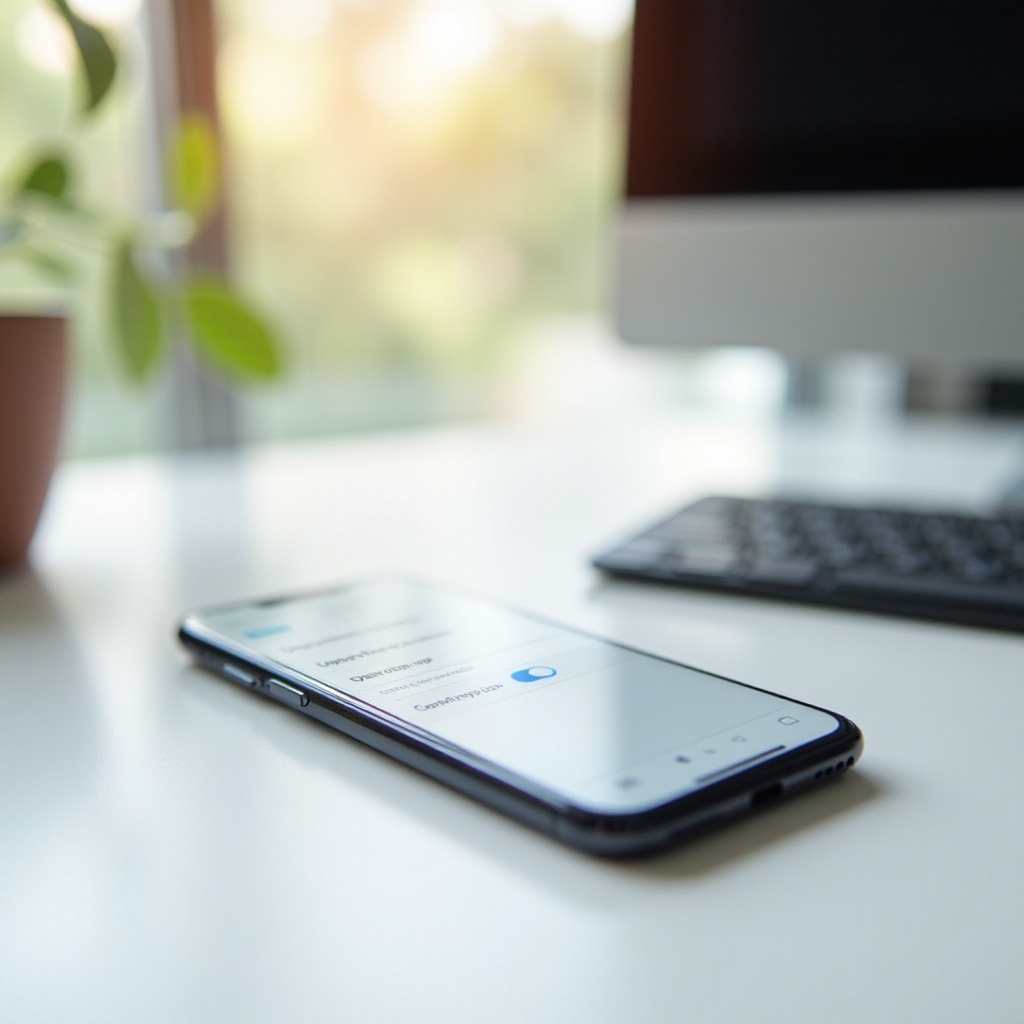
- تأكد من تشغيل الزر “الرسائل”.
استعادة الرسائل على جهاز الآيفون الجديد
- على جهاز الآيفون الجديد، قم بتسجيل الدخول باستخدام نفس Apple ID.
- اذهب إلى الإعدادات، اضغط على Apple ID الخاص بك، ثم iCloud.
- قم بتشغيل الرسائل. ستبدأ رسائلك في المزامنة تلقائيًا.
نقل الرسائل باستخدام الكمبيوتر (iTunes / Finder)
إذا كنت تفضل استخدام الكمبيوتر، فإن iTunes أو Finder يمكن أن يكونا الخيارات المثلى لنقل الرسائل. تتضمن هذه الطريقة إنشاء نسخة احتياطية على جهازك القديم واستعادتها على جهازك الجديد.
إنشاء نسخة احتياطية كاملة على الكمبيوتر
- قم بتوصيل جهاز الآيفون القديم بالكمبيوتر باستخدام كابل USB.
- افتح iTunes (على Windows أو macOS Mojave وما قبل ذلك) أو Finder (على macOS Catalina وما بعد ذلك).
- اختر جهازك واضغط على “النسخ الاحتياطي الآن”. تأكد من تفعيل “تشفير النسخة الاحتياطية المحلية” للحصول على نسخة احتياطية آمنة.
استعادة النسخة الاحتياطية على جهاز الآيفون الجديد
- قم بتوصيل جهاز الآيفون الجديد بالكمبيوتر.
- افتح iTunes أو Finder واختر جهازك.
- اضغط على “استعادة النسخة الاحتياطية” واختر ملف النسخة الاحتياطية الأحدث.
- اتبع التعليمات التي تظهر على الشاشة.
استخدام بدء التشغيل السريع للنقل السهل
بدء التشغيل السريع هي ميزة ممتازة لأولئك الذين يفضلون النقل اللاسلكي. تتيح لك إعداد جهاز الآيفون الجديد باستخدام المعلومات من جهازك القديم، بما في ذلك الرسائل.
ما هو بدء التشغيل السريع؟
بدء التشغيل السريع هو ميزة في الآيفون توفر طريقة سهلة لإعداد جهازك الجديد باستخدام المعلومات من جهازك الحالي. يتيح لك نقل جميع بياناتك، بما في ذلك الرسائل، لاسلكيًا.
دليل الإعداد بخطوات بدء التشغيل السريع
- ضع كل من جهاز الآيفون القديم والجديد بجانب بعضهما البعض وقم بتشغيلهما.
- سيعرض جهاز الآيفون القديم مطالبة بدء التشغيل السريع، اضغط على “متابعة”.
- ستظهر رسوم متحركة على جهاز الآيفون الجديد. امسك جهاز الآيفون القديم فوق الجهاز الجديد لمسح الرسوم المتحركة.
- اتبع التعليمات التي تظهر على الشاشة لإعداد Face ID/Touch ID.
- عند المطالبة، اختر “النقل من الآيفون” لبدء نقل بياناتك.
تطبيقات الطرف الثالث لنقل الرسائل
إذا كنت تبحث عن حل بديل، يمكن أن تكون تطبيقات الطرف الثالث مفيدة. توفر هذه التطبيقات وظائف إضافية قد تلبي احتياجات متقدمة.
نظرة عامة على التطبيقات الشائعة للنقل
بعض تطبيقات الطرف الثالث التي يمكن أن تساعد في نقل الرسائل تشمل iMazing، AnyTrans، وPhoneTrans. توفر هذه الحلول واجهات مستخدم سهلة الاستخدام وميزات إضافية مثل نقل البيانات الاختيارية وإدارة النسخ الاحتياطية.
إيجابيات وسلبيات استخدام حلول الطرف الثالث
الإيجابيات:
– وظائف إضافية تتجاوز نقل الرسائل.
– واجهات مستخدم سهلة الاستخدام.
– السماح بنقل البيانات الاختياري.
السلبيات:
– تتطلب بعض التطبيقات شراء.
– قضايا الأمان المحتملة.
استكشاف المشكلات الشائعة وإصلاحها
في بعض الأحيان، قد لا تسير الأمور كما هو مخطط لها. هنا بعض النصائح لاستكشاف المشكلات الشائعة التي قد تواجهها أثناء عملية النقل.
معالجة مشاكل مزامنة iCloud
إذا لم تتم مزامنة رسائلك:
1. تأكد من أن كلا جهازي الآيفون متصلين بشبكة Wi-Fi.
2. تحقق من تفعيل “الرسائل” في iCloud.
3. قم بتسجيل الخروج ثم العودة إلى iCloud.
إصلاح فشل استعادة النسخة الاحتياطية
إذا واجهت أخطاء أثناء الاستعادة:
1. تحقق من اتصال USB.
2. قم بتحديث iTunes أو Finder إلى أحدث إصدار.
3. أعد تشغيل كل من الآيفون والكمبيوتر.
الخاتمة
لا يحتاج نقل رسائلك إلى آيفون جديد أن يكون معقدًا. سواء كنت تفضل استخدام iCloud، الكمبيوتر، بدء التشغيل السريع، أو تطبيقات الطرف الثالث، هناك طريقة تناسب احتياجاتك. باتباع الخطوات الموضحة في هذا الدليل، يمكنك ضمان نقل سلس وسهل لمحادثاتك المهمة.
الأسئلة الشائعة
هل يمكنني نقل الرسائل من جهاز أندرويد إلى جهاز الآيفون الجديد الخاص بي؟
نعم، يمكنك استخدام تطبيق ‘Move to iOS’ لنقل الرسائل من جهاز أندرويد إلى جهاز الآيفون الجديد الخاص بك.
كم يستغرق نقل الرسائل إلى جهاز آيفون جديد؟
يعتمد الوقت المطلوب على حجم سجل الرسائل وطريقة النقل، ويتراوح بين بضع دقائق وساعة.
ماذا يجب أن أفعل إذا فشلت عملية نقل الرسائل؟
تأكد من تحديث كلا جهازي الآيفون واتصالهما بشبكة Wi-Fi. أعد محاولة عملية النقل أو استخدم طريقة بديلة مثل الكمبيوتر أو تطبيق طرف ثالث.