

 By
مقدمة
يمكنك توصيل طابعة كانون بجهاز الكمبيوتر المحمول لاسلكيًا لتبسيط عملية الطباعة والقضاء على الفوضى الناتجة عن الكابلات. ستساعدك هذه الإرشادات خطوة بخطوة في إعداد الطابعة بسهولة وتضمن الاتصال السلس بين الأجهزة. سواء كنت تستخدم Windows أو macOS، يتضمن دليلنا تعليمات محددة ليمكنك اتباعها بغض النظر عن نظام التشغيل. بنهاية هذا الدليل، ستتمكن من طباعة المستندات لاسلكياً بسهولة وكفاءة.
تحضير الأجهزة
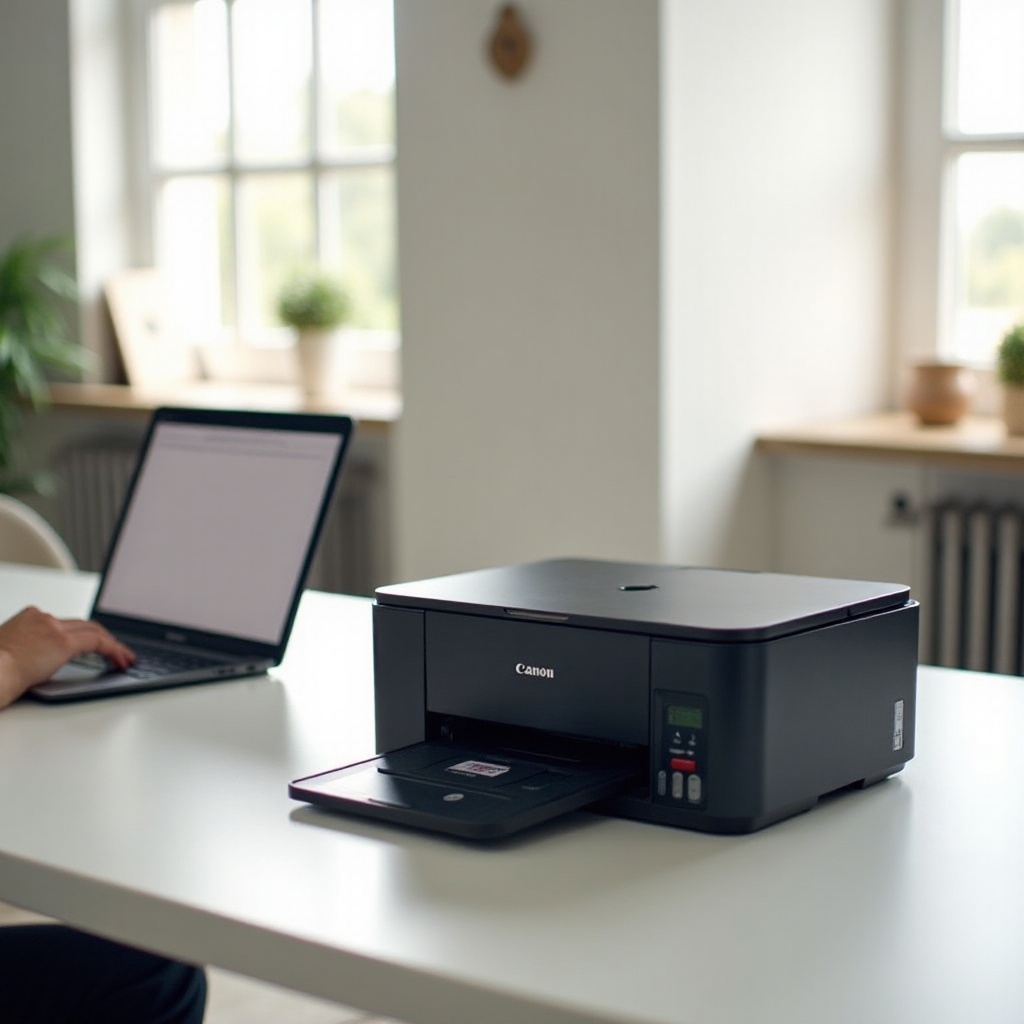
قبل الغوص في الإعداد، من الضروري التأكد من جاهزية الأجهزة. ابدأ بالتأكد من أن طابعة كانون وجهاز الكمبيوتر المحمول كلاهما قيد التشغيل ويعملان بشكل كامل. ضع الطابعة بالقرب من موجه Wi-Fi في البداية لتجنب تداخل الإشارة خلال عملية الإعداد. بالإضافة إلى ذلك، تحقق من وجود اتصال إنترنت ثابت؛ يمكن أن يؤدي الاتصال غير المستقر إلى مشاكل في الإعداد.
بعد ذلك، اجمع الموارد المطلوبة، يمكن أن تحتاج إلى اسم شبكة Wi-Fi وكلمة المرور. ستجد هذه المعلومات عادةً على الجزء الخلفي أو جانبي الموجه. تأكد من أن الكمبيوتر المحمول متصل بنفس الشبكة التي تنوي توصيل الطابعة بها. باتباع خطوات التحضير هذه، ستحصل على عملية إعداد أكثر سلاسة وكفاءة.
إعداد طابعة كانون
يتضمن إعداد طابعة كانون بعض الخطوات الأولية. ابدأ بفكك صندوق الطابعة وإزالة أي مواد تغليف. ضعها على سطح ثابت ومسطح بالقرب من مقبس كهرباء. قم بتوصيل كابل الطاقة وتشغيل الطابعة. يجب أن ترى مؤشر الضوء الخاص بالطابعة الذي يشير إلى أنها جاهزة للاستخدام.
ارجع إلى دليل المستخدم الذي جاء مع طابعة كانون. ستوضح لك إرشادات تثبيت خرطوشة الحبر وتحميل الورق في الدرج. اتبع هذه الإرشادات بعناية لتجنب أي مشاكل تشغيلية في البداية. بعد تحميل الورق والحبر بالطابعة، قُم بتشغيل اختبار محاذاة سريع. يضمن هذا الاختبار محاذاة رؤوس الطباعة بشكل صحيح، مما يساهم في تحسين جودة الطباعة.
بعد الانتهاء من مهام الإعداد الأولية، تصبح طابعة كانون جاهزة للاتصال بشبكة Wi-Fi، وهي الخطوة التالية الحيوية في عملية الإعداد هذه.
توصيل الطابعة بـ Wi-Fi
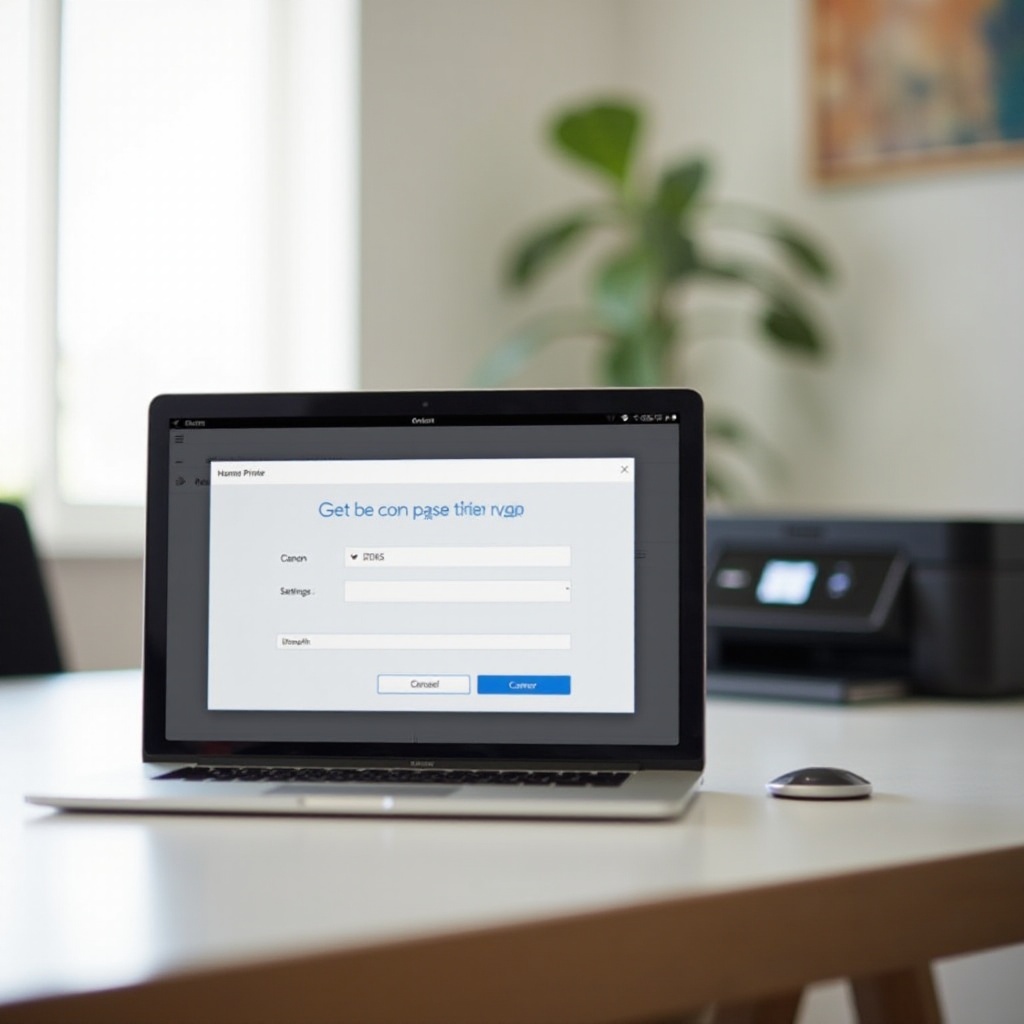
توصيل طابعة كانون بشبكة Wi-Fi بسيط ولكنه يتطلب الانتباه للتفاصيل. ابحث عن زر ‘Wi-Fi’ على طابعة كانون، واضغط عليه حتى يبدأ الضوء الخاص بالـ Wi-Fi في الوميض. يشير ذلك إلى أن الطابعة تبحث عن الشبكات المتاحة.
على شاشة العرض بالطابعة، توجه إلى قائمة ‘الإعدادات’ وحدد ‘الشبكة’. من هنا، اختر خيار ‘إعداد LAN اللاسلكي’. ستبحث الطابعة بعد ذلك عن الشبكات وسترى قائمة بالشبكات القريبة على الشاشة. اختر شبكتك من القائمة وأدخل كلمة مرور الـ Wi-Fi عند الطلب. تحقق من المعلومات المدخلة لتجنب الأخطاء. بمجرد التأكيد، ستقوم الطابعة بمحاولة الاتصال بالشبكة. ستظهر رسالة تشير إلى نجاح الاتصال بعد إتمام العملية.
تأمين اتصال الطابعة بـ Wi-Fi بشكل صحيح أمر ضروري لأنه يشكل الأساس للتواصل بينها وبين الكمبيوتر المحمول. عند الانتهاء، تتمثل الخطوة التالية في تثبيت برامج التشغيل والبرامج اللازمة على الكمبيوتر المحمول.
تثبيت برامج التشغيل والبرامج
للطباعة من الكمبيوتر المحمول، تحتاج إلى تثبيت برامج التشغيل والبرامج المناسبة لطابعة كانون. تعمل برامج التشغيل كوسطاء، مما يسمح لجهاز الكمبيوتر والطابعة بفهم أوامر ووظائف بعضهما البعض.
- زيارة الموقع الرسمي لشركة كانون: انتقل إلى صفحة الدعم الخاصة بشركة كانون، وأدخل رقم طراز الطابعة. يضمن ذلك تنزيل البرنامج الصحيح.
- تنزيل وتثبيت برامج التشغيل: قم بتنزيل حزمة البرامج الموصى بها. بمجرد اكتمال التنزيل، افتح الملف واتبع التعليمات التي تظهر على الشاشة لتثبيته.
- تشغيل برنامج الإعداد: أثناء التثبيت، سيطلب برنامج الإعداد على الأرجح اختيار نوع الاتصال. اختر خيار الاتصال اللاسلكي وتابع.
إكمال تثبيت برامج التشغيل والبرامج يمهد الطريق للخطوة الأخيرة – إضافة الطابعة للكمبيوتر المحمول.
إضافة الطابعة إلى الكمبيوتر المحمول
يتطلب توصيل الكمبيوتر المحمول بالطابعة إضافة الطابعة من خلال إعدادات نظام التشغيل. إليك كيفية القيام بذلك على كل من Windows وmacOS:
لنظام التشغيل Windows
- فتح الإعدادات: انقر على قائمة ابدأ، ثم حدد الإعدادات.
- الذهاب إلى الأجهزة: انتقل إلى الأجهزة، وحدد الطابعات والماسحات الضوئية.
- إضافة طابعة: انقر على ‘إضافة طابعة أو ماسح ضوئي’؛ انتظر حتى يكتشف النظام طابعة كانون.
- اختيار طابعتك: بمجرد اكتشافها، انقر عليها واتبع الإرشادات لإكمال الإعداد.
لنظام التشغيل macOS
- فتح تفضيلات النظام: انقر على شعار Apple في الزاوية العلوية اليسرى، ثم اذهب إلى تفضيلات النظام.
- الذهاب إلى الطابعات والماسحات الضوئية: حدد الطابعات والماسحات الضوئية.
- إضافة طابعة: انقر على زر الإضافة (+) لإضافة طابعة جديدة.
- اختيار طابعتك: اختر طابعة كانون من القائمة وانقر على ‘إضافة.’
مع إضافة طابعة كانون الآن إلى جهاز الكمبيوتر المحمول، أنت جاهز للبدء في الطباعة لاسلكياً!
حلول المشاكل الشائعة
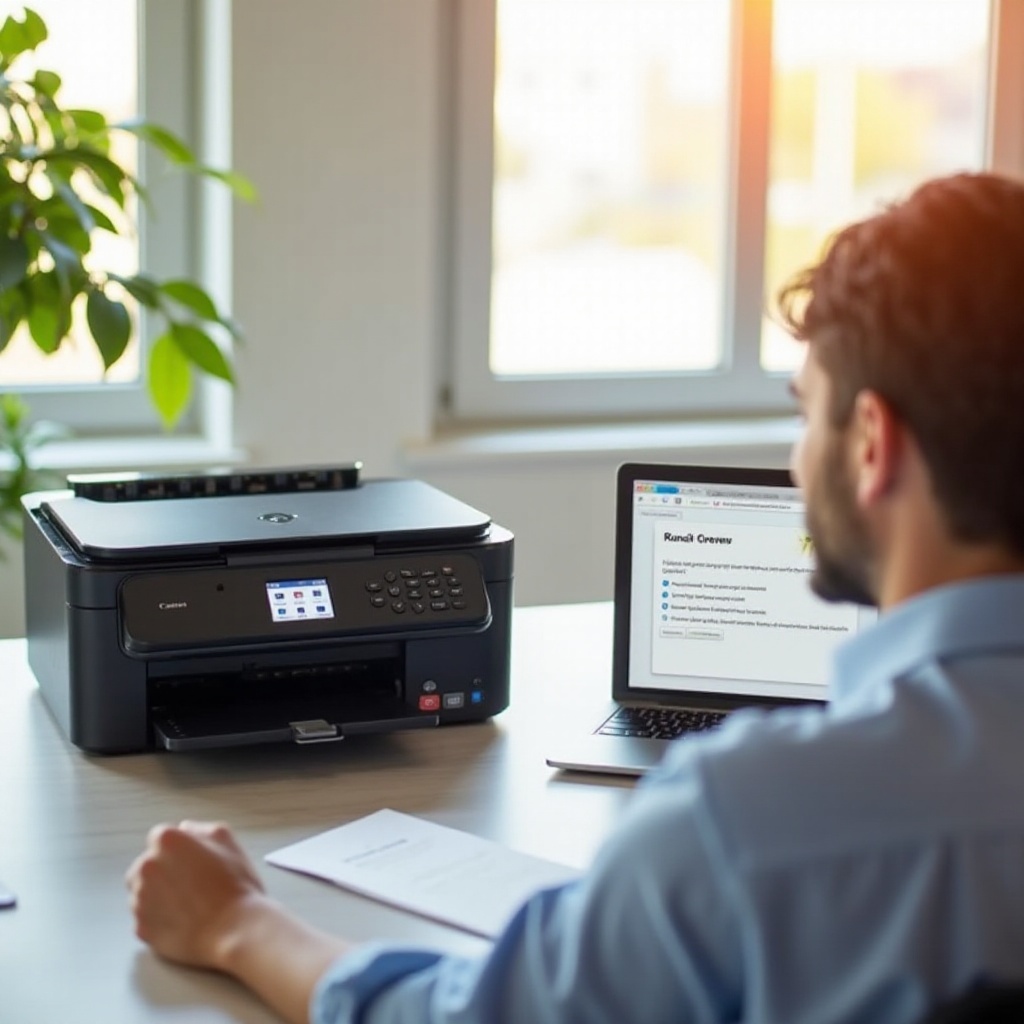
في حين أن عملية الإعداد مصممة لتكون سلسة، قد تواجه بعض المشاكل الشائعة. إذا لم يتم اكتشاف الطابعة من قبل الكمبيوتر المحمول، تأكد من أن كلا الجهازين متصلان بنفس شبكة Wi-Fi وأن مؤشر Wi-Fi الخاص بالطابعة قيد التشغيل. إعادة تشغيل كل من الكمبيوتر والطابعة يمكن أن تحل قضايا الاتصال أيضًا.
إذا كانت الطابعة تنقطع بشكل متكرر، جرب تعيين عنوان IP ثابت للطابعة لتوفير اتصال أكثر استقرارًا. يمكن تحسين سرعات الطباعة البطيئة عن طريق تقليل إعدادات جودة الطباعة أو التأكد من أن إشارة Wi-Fi قوية.
الخاتمة
توصيل طابعة كانون بجهاز الكمبيوتر المحمول لاسلكيًا يعزز الراحة والكفاءة من خلال القضاء على الكابلات الثقيلة. مع هذا الدليل، يجب أن تكون قادرًا على إكمال كل خطوة – من التحضير إلى حل المشكلات – بثقة. تذكر اتباع كل قسم بدقة، والتأكد من أن الطابعة وجهاز الكمبيوتر متصلان بنفس شبكة Wi-Fi لتجنب المشاكل الشائعة في الاتصال. الآن، استمتع بفوائد الطباعة اللاسلكية والمرونة التي تجلبها إلى بيئة العمل أو المنزل.
الأسئلة المتكررة
لماذا لا يستطيع جهاز اللابتوب الخاص بي العثور على طابعتي من نوع Canon؟
تأكد من أن كلا الجهازين متصلان بنفس شبكة الواي فاي وتحقق من أن مؤشر الواي فاي في الطابعة قيد التشغيل. أعد تشغيل الطابعة واللابتوب لتحديث الاتصال.
كيف يمكنني تحسين سرعة الطباعة اللاسلكية؟
حسن السرعات عن طريق وضع الطابعة بالقرب من جهاز التوجيه، تقليل إعدادات جودة الطباعة، أو التأكد من أن شبكة الواي فاي الخاصة بك لا تحتوي على عدد كبير جدًا من الأجهزة المتصلة.
ماذا يجب أن أفعل إذا كانت طابعتي تنقطع الاتصال باستمرار؟
قم بتعيين عنوان IP ثابت للطابعة ضمن إعدادات جهاز التوجيه للحفاظ على اتصال ثابت. أيضًا، تحقق من وجود أي تحديثات للبرامج الثابتة للطابعة.