

 By
By Wprowadzenie
Użytkownicy często napotykają frustrujące problemy z mikrofonem na WhatsApp na iPhone’ach. Te problemy mogą zakłócać komunikację i prowadzić do dużej frustracji. Ale nie martw się; ten przewodnik pomoże Ci skutecznie rozwiązać problem i zapewnić, że Twój mikrofon działa bezproblemowo z WhatsApp.
Zrozumienie problemu
Zanim przejdziemy do rozwiązań, ważne jest, aby zrozumieć, dlaczego mikrofon WhatsApp na Twoim iPhone może nie działać.
Najczęstsze przyczyny problemów z mikrofonem
Problemy z mikrofonem mogą wynikać z różnych czynników, w tym błędów w oprogramowaniu, niepoprawnych ustawień aplikacji, przestarzałego oprogramowania lub uszkodzeń sprzętu. Zrozumienie przyczyny problemu to pierwszy kluczowy krok w jego rozwiązaniu.
Identyfikacja, czy problem dotyczy tylko WhatsApp
Aby określić zakres problemu, użyj aplikacji takich jak Dyktafon, aby przetestować mikrofon. Jeśli działa poprawnie z innymi aplikacjami, problem prawdopodobnie leży w ustawieniach WhatsApp lub jego obecnej wersji.
Sprawdzanie ustawień iPhone’a
Kiedy jest jasne, że problem może dotyczyć WhatsApp, następnym krokiem jest sprawdzenie ustawień iPhone’a.
Dostęp do mikrofonu dla WhatsApp
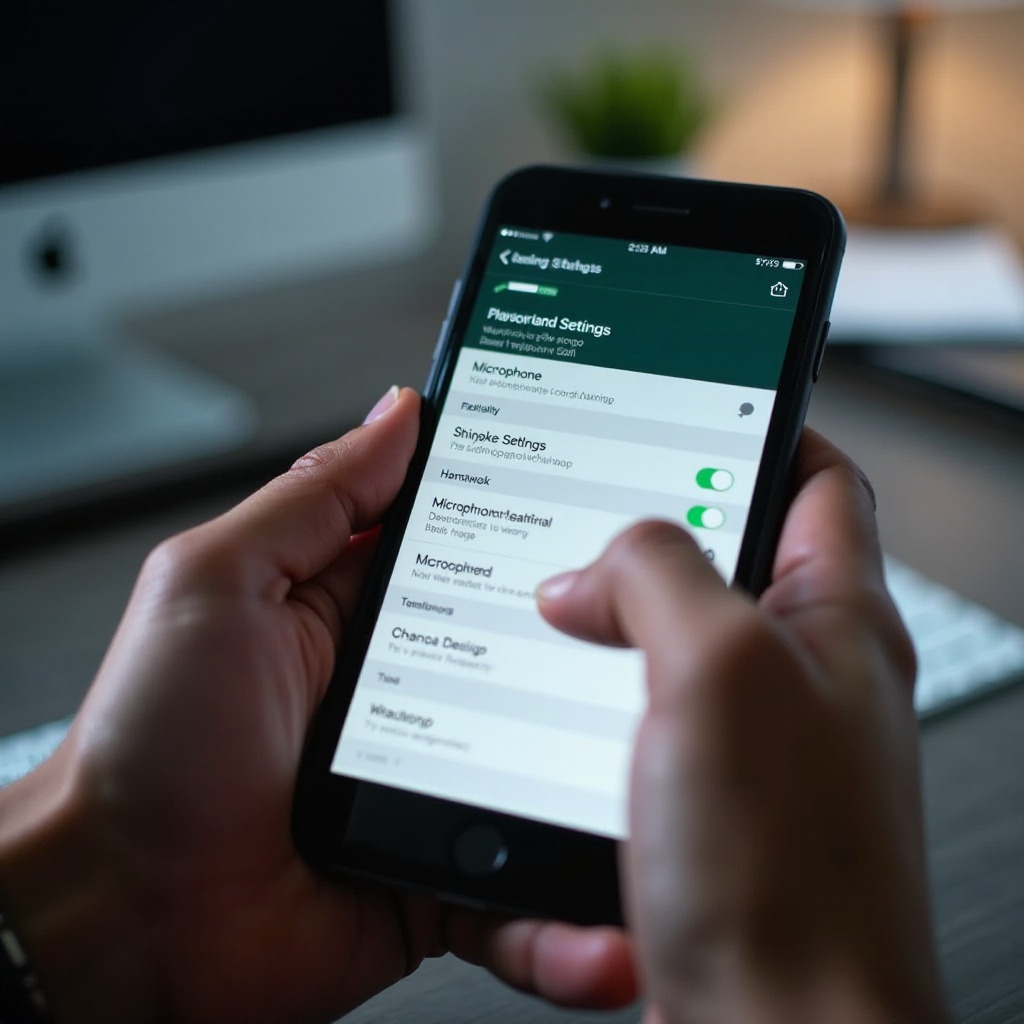
- Otwórz aplikację „Ustawienia” na swoim iPhone.
- Kliknij „Prywatność” i wybierz „Mikrofon”.
- Upewnij się, że przełącznik obok „WhatsApp” jest włączony.
Ustawienia dźwięku i głośności
Czasami poziomy głośności mogą powodować problemy z mikrofonem. Zwiększ głośność za pomocą bocznych przycisków iPhone’a i upewnij się, że urządzenie nie jest w trybie cichym.
Bezpieczne resetowanie ustawień
Jeśli te ustawienia nie działają:
1. Przejdź do ‘Ustawienia > Ogólne > Resetuj’.
2. Kliknij ‘Resetuj wszystkie ustawienia’. Pamiętaj, że to przywróci ustawienia systemowe do domyślnych, nie wpływając na Twoje dane.
Aktualizacja aplikacji i iOS
Utrzymywanie aktualnego oprogramowania jest kluczowe dla optymalnej funkcjonalności i prawidłowego działania aplikacji.
Znaczenie aktualizacji WhatsApp
Przejdź do „App Store”, kliknij swoje zdjęcie profilowe i znajdź oczekujące aktualizacje. Zaktualizuj WhatsApp, jeśli jest dostępna aktualizacja.
Upewnienie się, że iOS jest aktualny
- Przejdź do ‘Ustawienia’.
- Kliknij ‘Ogólne’, potem ‘Aktualizacja oprogramowania’.
- Pobierz i zainstaluj dostępne aktualizacje.
Aktualizując zarówno aplikację, jak i iOS, możesz rozwiązać istniejące błędy i zwiększyć zgodność aplikacji, potencjalnie naprawiając problem z mikrofonem.
Podstawowe rozwiązywanie problemów
Jeśli problem się utrzymuje, rozważ te podstawowe metody rozwiązywania problemów.
Ponowne uruchamianie iPhone’a
- Naciśnij i przytrzymaj ‘przycisk zasilania’, aż pojawi się suwak.
- Przeciągnij, aby wyłączyć. Po kilku sekundach włącz go ponownie.
Ponowna instalacja WhatsApp
- Naciśnij i przytrzymaj ikonę “WhatsApp”.
- Kliknij „Usuń aplikację”, potem „Usuń aplikację”.
- Ponownie pobierz ją z „App Store”.
Rozwiązywanie zakłóceń aplikacji
Wyłącz wszelkie aplikacje działające w tle, które mogą powodować zakłócenia, dwukrotnie klikając przycisk ekranu głównego i przewijając w górę na działających aplikacjach.
Zaawansowane rozwiązania
Jeśli podstawowe rozwiązania nie wystarczają, te zaawansowane kroki mogą rozwiązać problem.
Resetowanie ustawień sieciowych
- Przejdź do ‘Ustawienia > Ogólne > Resetuj’.
- Kliknij ‘Resetuj ustawienia sieciowe’. Uwaga, to usunie zapisane sieci Wi-Fi i hasła.
Przywracanie ustawień iPhone’a przez iTunes
Podłącz iPhone’a do komputera z iTunes. Wybierz „Przywróć iPhone”, aby przywrócić go do ustawień fabrycznych. Upewnij się, że wykonałeś kopię zapasową danych, aby uniknąć utraty.
Kiedy skontaktować się z pomocą techniczną WhatsApp
Jeśli żadna z tych rozwiązań nie rozwiązuje problemu, skontaktuj się z pomocą techniczną WhatsApp za pośrednictwem ich strony internetowej lub bezpośrednio w aplikacji w celu uzyskania dalszej pomocy.
Wskazówki dotyczące zapobiegania
Aby uniknąć potencjalnych problemów z mikrofonem w przyszłości, stosuj się do tych środków zapobiegawczych.
Regularne aktualizacje aplikacji
Upewnij się, że Twoje aplikacje, zwłaszcza WhatsApp, są zawsze aktualne, aby korzystać z poprawek i nowych funkcji, zwiększając ogólną wydajność.
Regularne sprawdzanie ustawień telefonu
Regularnie sprawdzaj ustawienia telefonu, aby upewnić się, że żadne niezamierzone zmiany nie wpłynęły na działanie aplikacji lub mikrofonu.
Podsumowanie
Rozwiązywanie problemu „Mikrofon WhatsApp nie działa na iPhone” zazwyczaj wymaga drobnych dostosowań lub prostego rozwiązywania problemów. Nie wahaj się szukać profesjonalnej pomocy od WhatsApp lub Apple w razie potrzeby, aby zapewnić płynne działanie aplikacji.
Często zadawane pytania
Dlaczego mój mikrofon WhatsApp nie działa nawet po aktualizacjach?
Upewnij się, że WhatsApp ma niezbędne uprawnienia w ustawieniach iPhone’a i sprawdź, czy nie ma problemu sprzętowego z mikrofonem.
Czy uszkodzenia sprzętowe mogą powodować problemy z mikrofonem na iPhone’ie?
Tak, uszkodzenia fizyczne mogą prowadzić do problemów. Zaleca się, aby sprawdzić urządzenie u specjalisty, jeśli podejrzewasz uszkodzenie.
Jak mogę przetestować działanie mikrofonu iPhone’a poza WhatsAppem?
Użyj aplikacji Notatki głosowe, aby nagrać i odtworzyć audio. To pomoże potwierdzić funkcjonalność mikrofonu.