

 By
By Wprowadzenie
Laptopy Dell zyskały reputację niezawodnych, jednak przegrzewanie się pozostaje powszechnym problemem, który może wpływać na wydajność i żywotność urządzenia. Szybkie zidentyfikowanie problemu jest kluczowe dla zachowania funkcjonalności i długowieczności laptopa. Ten kompleksowy przewodnik poprowadzi Cię przez najskuteczniejsze rozwiązania zarządzania i zapobiegania przegrzewaniu się laptopa Dell, zapewniając jego działanie na najwyższym poziomie wydajności.
Rozumienie przyczyn przegrzewania się laptopów Dell
Wiele laptopów Dell ma problemy z przegrzewaniem się z powodu kilku powszechnych problemów. Rozpoznanie tych czynników jest kluczowe dla wdrożenia skutecznego rozwiązania.
– Nagromadzenie kurzu wewnętrznego: Kurz może gromadzić się z czasem, utrudniając przepływ powietrza i zatrzymując ciepło wewnątrz urządzenia.
– Niewydolny system chłodzenia: Niektóre modele Dell mogą mieć systemy chłodzenia, które nie są optymalne lub stają się mniej wydajne z upływem czasu.
– Problemy z oprogramowaniem i sterownikami: Przestarzałe lub niekompatybilne oprogramowanie może przeciążać procesor, co prowadzi do nadmiernej produkcji ciepła.
Zrozumienie tych przyczyn pozwala na ukierunkowane interwencje w celu złagodzenia przegrzewania się, tym samym poprawiając wydajność i stabilność urządzenia.
Przewodnik krok po kroku do rozwiązania problemów z przegrzewaniem
Walce z przegrzewaniem się wymaga kombinacji działań konserwacyjnych i dostosowywania ustawień. Oto jak możesz skutecznie zarządzać problemem:
1. Czyszczenie wentylatorów i kratek: Regularne czyszczenie wentylatorów i kratek laptopa jest kluczowe, aby zapobiec nagromadzeniu się kurzu. Wyłącz i odłącz laptopa, a następnie użyj sprężonego powietrza, aby delikatnie wydmuchać kurz.
2. Aktualizacja BIOS i sterowników: Rutynowe aktualizacje mogą rozwiązać konflikty oprogramowania przyczyniające się do przegrzewania się. Odwiedź oficjalną stronę Dell, aby pobrać i zainstalować najnowsze aktualizacje BIOS i sterowników.
3. Dostosowanie ustawień zasilania: Zmodyfikuj ustawienia zasilania, aby zmniejszyć obciążenie procesora. Wybierz plan oszczędzania energii lub zrównoważony plan energetyczny w menu ustawień laptopa, aby pomóc w kontroli generowania ciepła.
Realizacja tych kroków pomaga ograniczyć problem przegrzewania się, co z kolei wspiera dalsze wdrażanie rozwiązań programowych.
Wdrażanie rozwiązań programowych w celu utrzymania chłodzenia
Oprócz interwencji sprzętowych, rozwiązania programowe są kluczowe w wzmocnieniu zarządzania ciepłem.
- Korzystanie z narzędzi do monitorowania temperatury: Oprogramowanie takie jak Core Temp czy HWMonitor może pomóc w śledzeniu poziomów temperatury, ostrzegając, gdy przekroczą one bezpieczne progi operacyjne.
- Konfigurowanie trybu oszczędzania baterii: Aktywując tryb oszczędzania baterii, można ograniczyć procesy w tle, co zmniejsza obciążenie procesora, a tym samym produkcję ciepła.
Wraz z wcześniejszymi rozwiązaniami sprzętowymi, te strategie programowe zapewniają, że laptop pozostaje chłodny podczas długotrwałego użytkowania.
Rozwiązania sprzętowe na uporczywe przegrzewanie się
Gdy same rozwiązania programowe nie wystarczają, konieczne mogą być dostosowania sprzętowe dla uporczywych problemów.
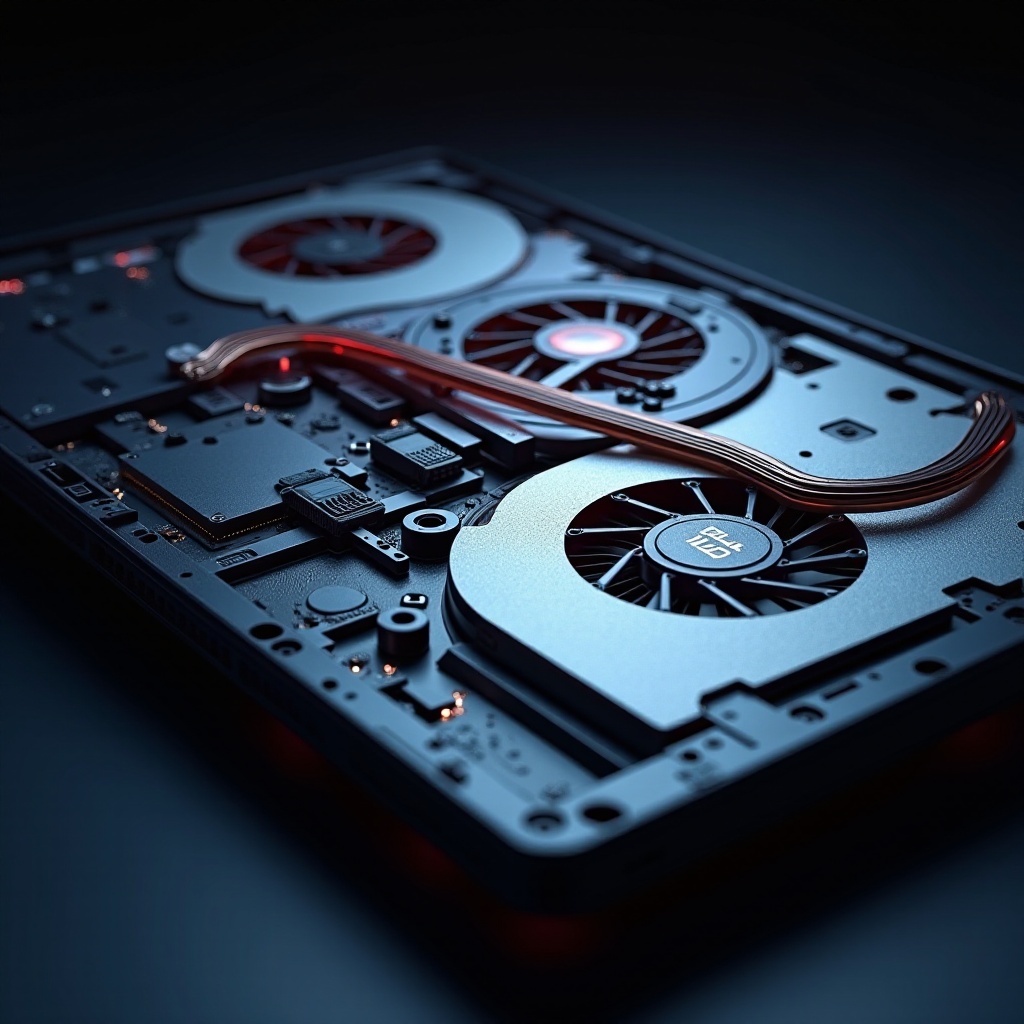
- Ponowne nakładanie pasty termoprzewodzącej: Z czasem pasta termiczna na procesorze i GPU może wyschnąć i stracić efektywność. Nałożenie nowej warstwy zwiększa odprowadzanie ciepła.
- Wymiana uszkodzonych komponentów: Jeśli wewnętrzne wentylatory są uszkodzone, konieczna jest ich wymiana. Ulepszenie do bardziej wydajnych komponentów chłodzenia również może znacznie ograniczyć przegrzewanie się.
Wdrażanie tych poprawek sprzętowych może zapewnić trwałe rozwiązanie dla chronicznych problemów z przegrzewaniem się.
Środki zapobiegawcze, aby uniknąć przyszłego przegrzewania się
Zapewnienie optymalnej wydajności na dłuższą metę wymaga pewnych praktyk zapobiegawczych.
- Regularne porady dotyczące konserwacji: Ustal harmonogram czyszczenia kurzu z laptopa co kilka miesięcy. Korzystaj z laptopa na płaskich, twardych powierzchniach, aby zapewnić skuteczny przepływ powietrza.
- Znaczenie korzystania z podkładek chłodzących: Podkładka chłodząca może zapewnić dodatkowy przepływ powietrza, redukując temperatury podczas intensywnego użytkowania.
Te środki zapobiegawcze pomagają w utrzymaniu chłodniejszego i bardziej wydajnego środowiska pracy dla Twojego laptopa Dell.
Podsumowanie
Skuteczne zarządzanie problemami z przegrzewaniem się laptopów Dell wymaga połączenia natychmiastowych działań i długoterminowych środków zapobiegawczych. Poprzez zrozumienie podstawowych przyczyn, stosowanie rozwiązań sprzętowych i programowych oraz regularną konserwację, można zapewnić sprawne działanie urządzenia oraz wydłużoną żywotność.
Najczęściej Zadawane Pytania
Jak często powinienem czyścić laptopa Dell, aby zapobiec przegrzewaniu?
Najlepiej czyścić wentylatory i otwory wentylacyjne laptopa co trzy do czterech miesięcy, aby zapobiec gromadzeniu się kurzu.
Czy to normalne, że laptop Dell nagrzewa się podczas grania?
Tak, laptopy mogą się nagrzewać podczas grania z powodu zwiększonego użycia procesora i karty graficznej, ale nadmierne ciepło powinno być szybko zredukowane.
Czy przegrzewanie może uszkodzić sprzęt mojego laptopa Dell?
Tak, utrzymujące się przegrzewanie może prowadzić do awarii sprzętu, wpływając na kluczowe komponenty, takie jak CPU i GPU.