

 By
Введение
Если вы используете Chromebook для работы, учебы или личных задач, вы знаете, как это раздражает, когда ваше устройство автоматически выключается. Эта функция энергосбережения, хоть и полезна для продления срока службы батареи, может нарушить ваш рабочий процесс, вызывая задержки и снижая производительность. К счастью, есть способы настроить параметры вашего Chromebook, чтобы предотвратить это. В этом руководстве мы покажем вам, как изменить настройки вашего Chromebook, чтобы он не выключался автоматически, подстраивая различные параметры и используя расширения. Давайте углубимся.
Понимание настроек питания Chromebook
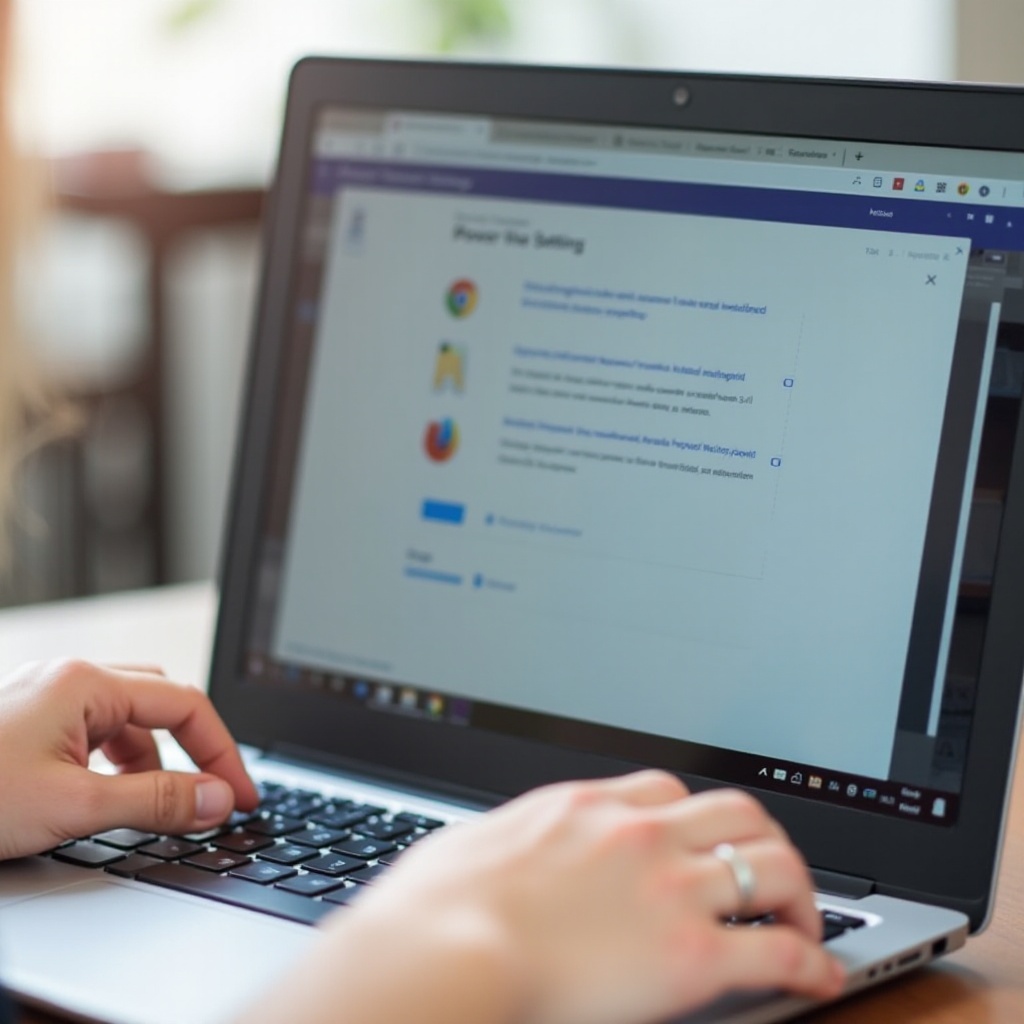
Chromebook оснащены встроенными настройками управления питанием, предназначенными для экономии батареи. Эти настройки включают переход устройства в спящий режим или отключение дисплея после периода бездействия. Хотя эти функции полезны для продления срока службы батареи, они могут быть неудобными, если вы предпочитаете, чтобы ваше устройство оставалось активным.
Google спроектировал эти настройки, чтобы обеспечить оптимальный баланс между производительностью и экономией энергии. Однако настройки по умолчанию могут не всегда соответствовать вашим потребностям. Поняв, как работают эти настройки, вы сможете принять обоснованные решения о том, как настроить ваш Chromebook, чтобы он не выключался автоматически.
Настройка спящего режима и параметров дисплея
Получив представление о настройках питания, следующим шагом будет изменение настроек спящего режима и дисплея в соответствии с вашими потребностями. Вот как это сделать:
- Перейдите в правый нижний угол экрана и нажмите на время, чтобы открыть статусную область.
- Нажмите на значок шестеренки для доступа к ‘Настройки’.
- Прокрутите вниз и выберите ‘Устройство’, затем ‘Электропитание’.
- Здесь вы можете настроить параметры для ‘При бездействии’ и ‘При закрытой крышке’. Выберите ‘Не выключать дисплей’ или отрегулируйте временные параметры, чтобы предотвратить переход вашего Chromebook в спящий режим.
Эти настройки обеспечивают, что ваш Chromebook остается активным даже в течение короткого периода бездействия, уменьшая вероятность его автоматического выключения.
Использование расширений Chrome для управления питанием
Помимо встроенных настроек, существуют расширения Chrome, предназначенные для более эффективного управления настройками питания вашего Chromebook. Расширения, такие как ‘Keep Awake’, позволяют предотвратить переход вашего Chromebook в спящий режим или автоматическое выключение дисплея. Вот как добавить и использовать это расширение:
- Откройте Интернет-магазин Chrome и найдите ‘Keep Awake’.
- Нажмите ‘Добавить в Chrome’, чтобы установить расширение.
- После установки вы увидите небольшой значок в правом верхнем углу вашего браузера.
- Нажмите на значок, чтобы переключаться между режимами. Расширение предлагает варианты, чтобы экран оставался включенным бесконечно или возвращался к обычным режимам энергосбережения.
Использование таких расширений предоставляет вам дополнительную гибкость и контроль над управлением питанием вашего устройства, обеспечивая его активность в соответствии с вашими предпочтениями.
Расширенные настройки для опытных пользователей
Для тех, кто нуждается в более детальном контроле, Chrome OS предлагает расширенные настройки. Это включает режим разработчика и команды оболочки для более глубокой настройки. Обратите внимание, что включение режима разработчика может поставить ваше устройство под угрозу, открыв его для потенциальных уязвимостей безопасности.
- Если вы готовы принять эти риски, вы можете включить режим разработчика, следуя официальному руководству Google.
- В режиме разработчика используйте терминал Crosh (Ctrl+Alt+T), чтобы получить доступ к более расширенным настройкам.
- Команды, такие как
sudo set_power_policy --ac_screen_off_delay=0 --battery_screen_off_delay=0, могут использоваться для изменения политик управления питанием.
Этот уровень настройки рекомендуется для опытных пользователей, которым необходимы специфические конфигурации для максимизации производительности работы.

Управление корпоративными Chromebook
Корпоративные или управляемые школой Chromebook часто имеют параметры, контролируемые администраторами организации. Если ваш Chromebook автоматически выключается и вы не можете изменить настройки, это может быть из-за политик, установленных вашей организацией. В таких случаях:
- Свяжитесь с вашей IT-службой или администратором.
- Попросите их скорректировать настройки питания в Google Admin Console.
Понимая ограничения, установленные администраторами, вы сможете работать в рамках протоколов вашей организации и убедиться, что настройки питания вашего Chromebook соответствуют вашим потребностям.
Устранение распространенных проблем
Даже после настройки параметров вы можете столкнуться с проблемами. Вот некоторые распространенные проблемы и их решения:
- Автоматическое сброс настроек: Это может быть связано с обновлениями ПО. Убедитесь, что ваша Chrome OS обновлена.
- Конфликты расширений: Иногда управление питанием расширений может конфликтовать с системными настройками. Попробуйте отключить другие расширения, чтобы выявить конфликты.
- Постоянные проблемы со сном: Сброс к заводским установкам может решить основные проблемы. Перед этим сохраните резервные копии ваших данных и настроек.
Устраняя эти распространенные проблемы, вы сможете убедиться, что ваш Chromebook работает без перебоев и не выключается неожиданно.
Заключение
Настроив параметры, используя расширения и понимая расширенные опции, вы сможете предотвратить автоматическое выключение вашего Chromebook. Независимо от того, используете ли вы его для работы, учебы или личных нужд, эти решения обеспечивают непрерывную работу и производительность.
Часто задаваемые вопросы
Как предотвратить переход Chromebook в спящий режим?
Настройте параметры сна в ‘Настройки’ -> ‘Устройство’ -> ‘Энергия’ и выберите ‘Держать экран включённым’.
Можно ли изменить поведение Chromebook при закрытии крышки?
Да, перейдите в ‘Настройки’ -> ‘Устройство’ -> ‘Энергия’ и настройте параметры для ‘При закрытии крышки’.
Почему мой Chromebook автоматически выключается?
Это связано с функциями энергосбережения для увеличения времени работы от батареи. Вы можете настроить параметры или использовать расширения, чтобы изменить это поведение.