

 By
By Введение
Пользователи часто сталкиваются с неприятными проблемами с микрофоном в WhatsApp на iPhone. Эти проблемы могут нарушать связь и вызывать много разочарования. Но не волнуйтесь; это руководство поможет вам эффективно решить проблему и убедиться, что ваш микрофон работает безупречно с WhatsApp.

Понимание проблемы
Прежде чем переходить к решениям, важно понять, почему микрофон WhatsApp на вашем iPhone может не работать.
Общие причины проблем с микрофоном
Проблемы с микрофоном могут возникать по нескольким причинам, включая программные сбои, неправильные настройки приложения, устаревшее программное обеспечение или неисправности оборудования. Понимание коренной причины — это первый важный шаг в ее устранении.
Определение, является ли это проблемой, специфической для WhatsApp
Чтобы определить объем проблемы, используйте приложения, такие как “Диктофон”, чтобы протестировать микрофон. Если он работает правильно с другими приложениями, проблема, вероятно, связана с настройками WhatsApp или его текущей версией.
Проверка настроек iPhone
Как только становится ясно, что проблема может быть связана с WhatsApp, следующим шагом будет проверка настроек вашего iPhone.
Доступ микрофона для WhatsApp
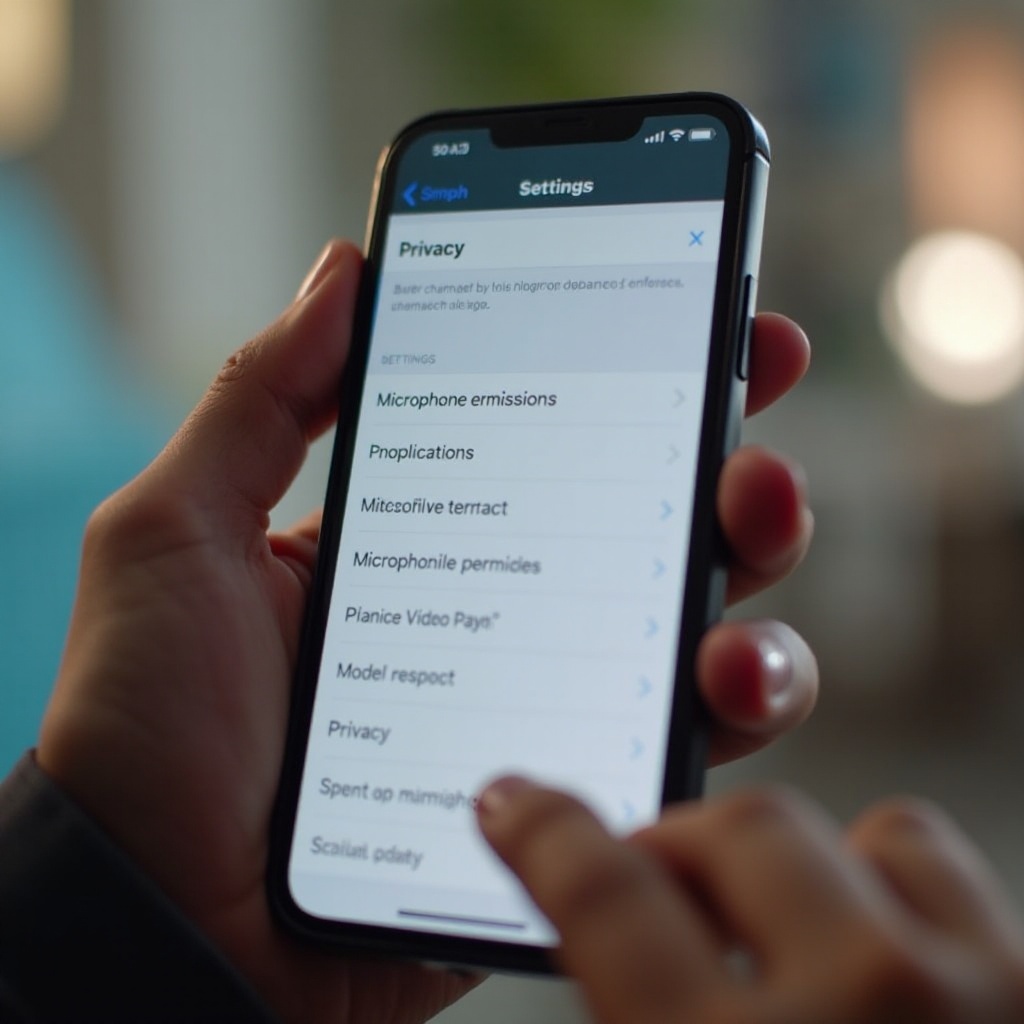
- Откройте приложение “Настройки” на вашем iPhone.
- Нажмите “Конфиденциальность” и выберите “Микрофон”.
- Убедитесь, что переключатель рядом с “WhatsApp” включен.
Настройки звука и громкости
Иногда уровень громкости может вызывать проблемы с микрофоном. Увеличьте громкость с помощью боковых кнопок вашего iPhone и убедитесь, что ваше устройство не находится в беззвучном режиме.
Безопасный сброс настроек
Если эти изменения не помогают:
1. Перейдите в “Настройки > Основные > Сброс”.
2. Нажмите “Сбросить все настройки”. Помните, это восстановит системные настройки по умолчанию без изменения ваших данных.
Обновление приложений и iOS
Поддержание актуальности вашего программного обеспечения важно для оптимальной функциональности и правильной работы приложений.
Важность обновления WhatsApp
Перейдите в “App Store”, нажмите на свою фотографию профиля и найдите ожидающие обновления. Обновите WhatsApp, если обновление ожидает.
Убедитесь, что ваша iOS обновлена
- Перейдите в “Настройки”.
- Нажмите “Основные”, затем “Обновление ПО”.
- Скачайте и установите доступные обновления.
Обновив как приложение, так и iOS, вы сможете решить существующие ошибки и улучшить совместимость приложения, возможно исправив проблему с микрофоном.
Основные решения
Если проблема сохраняется, подумайте об этих основных методах решения проблемы.
Перезагрузка iPhone
- Нажмите и удерживайте “кнопку питания”, пока не появится ползунок.
- Переместите ползунок, чтобы выключить. Через несколько секунд снова включите.
Переустановка WhatsApp
- Нажмите и удерживайте значок “WhatsApp”.
- Нажмите “Удалить приложение”, затем “Удалить приложение”.
- Скачайте его снова из “App Store”.
Устранение интерференции приложений
Отключите все фоновые приложения, которые могут мешать путем двойного нажатия на кнопку “Домой” и проводя пальцем вверх по запущенным приложениям.
Продвинутые решения
Если основные решения не помогают, эти продвинутые шаги могут решить проблему.
Сброс сетевых настроек
- Перейдите в “Настройки > Основные > Сброс”.
- Нажмите “Сброс сетевых настроек”. Обратите внимание, что это удалит сохраненные сети Wi-Fi и пароли.
Восстановление настроек iPhone через iTunes
Подключите ваш iPhone к компьютеру с iTunes. Выберите “Восстановить iPhone”, чтобы вернуть его к заводским настройкам. Убедитесь, что вы сделали резервную копию данных, чтобы избежать их потери.
Когда обращаться в поддержку WhatsApp
Если ни одно из этих решений не решает проблему, свяжитесь с поддержкой WhatsApp через их веб-сайт или напрямую в приложении для получения дополнительной помощи.
Советы по предотвращению
Избегайте потенциальных проблем с микрофоном в будущем, следуя этим профилактическим мерам.
Регулярное обновление приложений
Убедитесь, что ваши приложения, особенно WhatsApp, всегда обновлены, чтобы получать выгоду от исправлений и новых функций, улучшая общую производительность.
Регулярно проверяйте настройки телефона
Периодически проверяйте настройки телефона, чтобы убедиться, что никакие непреднамеренные изменения не повлияли на работу приложений или микрофона.
Заключение
Устранение проблемы “микрофон в WhatsApp не работает на iPhone” обычно требует небольших корректировок или простых действий. Не стесняйтесь обратиться за профессиональной помощью в поддержку WhatsApp или Apple, если это необходимо, чтобы обеспечить бесперебойное функционирование приложения.
Часто задаваемые вопросы
Почему мой микрофон в WhatsApp не работает даже после обновлений?
Убедитесь, что у WhatsApp есть необходимые разрешения в настройках iPhone и проверьте, нет ли аппаратной проблемы с микрофоном.
Может ли повреждение оборудования вызвать проблемы с микрофоном на iPhone?
Да, физическое повреждение может привести к проблемам. Рекомендуется обратиться к специалисту для проверки устройства, если вы подозреваете повреждение.
Как я могу проверить работоспособность микрофона iPhone вне WhatsApp?
Используйте приложение «Диктофон», чтобы записать и воспроизвести аудио. Это поможет подтвердить работоспособность микрофона.