

 By
By Введение
Достижение погружающего игрового опыта на Xbox One включает не только потрясающую графику; высококачественный звук играет ключевую роль. Подключая внешнюю акустическую систему, вы можете улучшить игровые звуки от едва слышных шагов до громовых взрывов. Это руководство проведет вас через процесс подключения колонок к Xbox One, предлагая четкие, практические шаги и советы по устранению неисправностей.
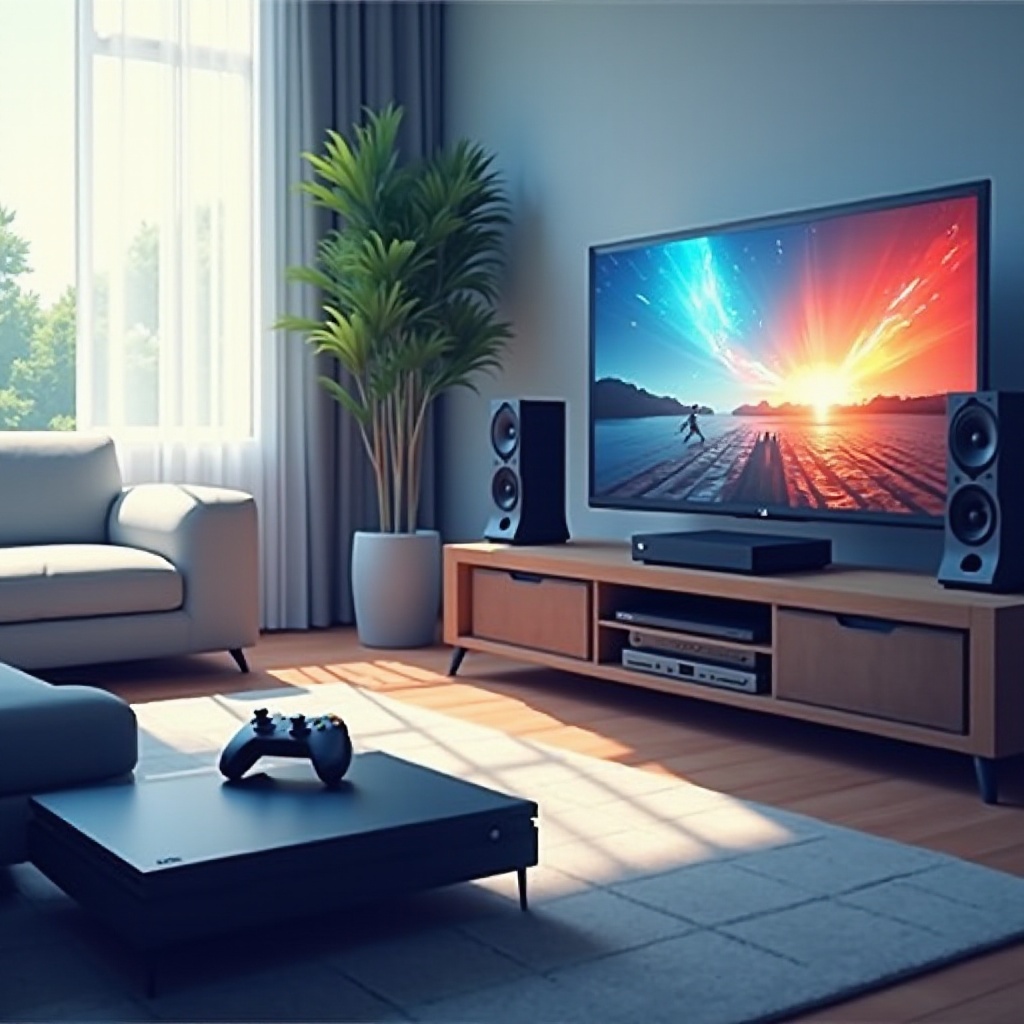
Понимание вариантов звука Xbox One
Перед настройкой важно ознакомиться с аудио возможностями вашего Xbox One. Несмотря на то, что встроенный звук может быть достаточным для некоторых, внешние колонки могут значительно повысить качество звука.
Встроенные аудио возможности
Xbox One оснащен встроенными аудио выходами, включая HDMI и оптические порты, которые обеспечивают стандартное качество звука. Эти порты удобны для простых установок, но не совсем соответствуют аудиторной глубине, предлагаемой внешними звуковыми системами.
Преимущества использования внешних колонок
Внешние колонки — это ваш путь к более динамичному и увлекательному звуковому опыту. Они предлагают улучшенную четкость звука, более насыщенные басы и ощущение объемного звучания, которое оживляет игры.
Изучив имеющиеся варианты звука, давайте подготовимся к настройке ваших внешних колонок для оптимальной работы.
Подготовка к подключению колонок
Подготовка ключевая, чтобы процесс настройки колонок прошел гладко и без проблем. Убедитесь, что у вас есть все необходимые компоненты, и проведите быструю проверку совместимости.
Необходимое оборудование и кабели
Соберите эти необходимые элементы, чтобы начать:
– HDMI кабели
– Оптические аудиокабели (для совместимых систем)
– Bluetooth адаптер (если выбран беспроводной метод подключения)
– Силовые кабели для ваших колонок
Проверка совместимости
Убедитесь, что ваши колонки соответствуют выходным опциям Xbox One. Проверьте доступные входы на вашей звуковой системе и подтвердите их совместимость с выбранным методом подключения, чтобы избежать возможных проблем при настройке.
После того как вы подготовились с необходимым оборудованием и подтвердили совместимость, пора приступать к процессу подключения.
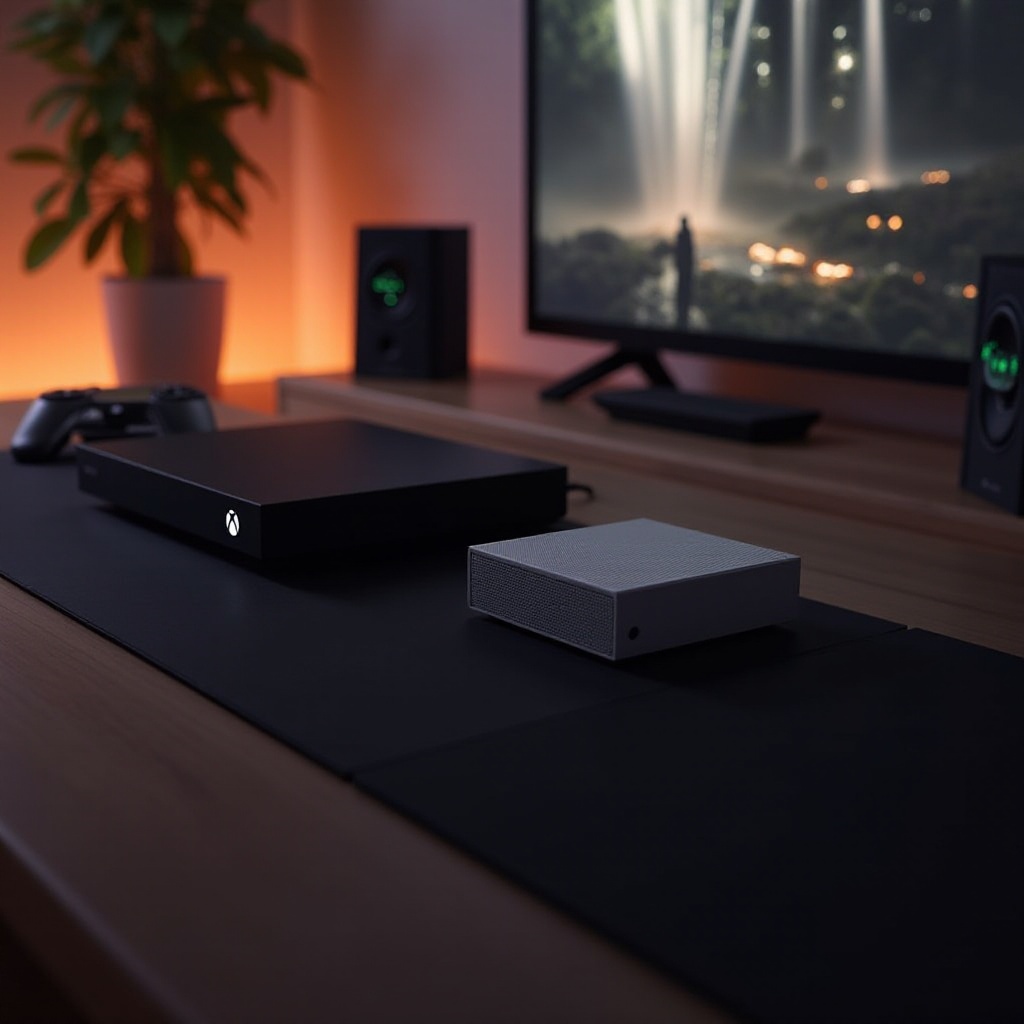
Пошаговое руководство по подключению колонок
Этот раздел предлагает три различных метода подключения внешних колонок, которые подходят для различных предпочтений и технических настроек.
Использование HDMI подключения
- Подключите один конец HDMI кабеля к порту HDMI Out на Xbox One.
- Подключите другой конец в порт HDMI In вашей аудиосистемы или AV-ресивера.
- Включите ваше AV-оборудование и убедитесь, что оно настроено на правильный HDMI канал.
- Перейдите в настройки Xbox One, выберите “Дисплей и звук”, затем выберите “Аудиовыход” и выберите “Стерео без сжатия”.
Настройка с оптическим аудиокабелем
- Вставьте оптический аудиокабель в порт Optical Out на Xbox One.
- Подключите другой конец к оптическому входу вашей акустической системы.
- Перейдите в настройки Xbox, выберите “Дисплей и звук”, затем “Аудиовыход”; установите оптический аудиовыход на “Bitstream out”.
- Выберите “Dolby Digital” в разделе формата Bitstream.
Использование Bluetooth с адаптером
- Подключите Bluetooth-адаптер к USB или оптическому порту Xbox One.
- Активируйте режим сопряжения на адаптере, что обозначается мигающим светодиодом.
- Переведите ваши Bluetooth-спикеры в режим сопряжения.
- После подключения обоих устройств отрегулируйте настройки звука Xbox для Bluetooth вывода.
Следуя этим шагам, вы обеспечите успешное подключение, которое обогатит ваши игровые приключения превосходным звуком.
Устранение общих проблем
Иногда, несмотря на тщательную настройку, могут возникнуть проблемы. Вот как справиться с самыми распространенными из них.
Отсутствие звука
- Дважды проверьте все кабельные соединения.
- Убедитесь, что ваша акустическая система включена и настроена на правильный вход.
- Убедитесь, что настройки звука Xbox соответствуют вашему подключению.
Аудиозадержки или искажения
- Предпочитайте прямые подключения для минимизации задержек.
- Перезагрузите ваш Xbox и колонки, если задержки сохраняются.
- Проверьте ваше интернет-соединение, если вы транслируете.
Устранив эти проблемы оперативно, вы сможете поддерживать непрерывный аудиопоток.
Советы по оптимизации качества звука
После установки подключения, оптимизация вашей настройки может еще больше улучшить качество звука.
Регулировка настроек звука Xbox
Убедитесь, что настройки звука Xbox соответствуют возможностям ваших колонок, например, выберите Dolby Digital для совместимых систем, чтобы раскрыть потенциал звуковой ясности.
Идеальное размещение колонок
Расположите колонки на уровне ушей, направленные в сторону основной зоны прослушивания, и держите их без помех. Такое оптимальное размещение обеспечивает погружающий аудиовпечатление.
Эти советы помогут вам усовершенствовать вашу настройку, обеспечивая кристально чистый звук на протяжении всех игровых сессий.
Заключение
Подключение внешних колонок к Xbox One трансформирует ваш игровой опыт, повышая качество звука на новый уровень. Следуя этому руководству, вы сможете легко оборудовать вашу игровую установку превосходным звуком, улучшая каждую игровую сессию погружающим качеством.
Часто задаваемые вопросы
Какие типы колонок совместимы с Xbox One?
Большинство колонок с поддержкой HDMI, оптического выхода или Bluetooth совместимы с Xbox One, при наличии соответствующих адаптеров и кабелей.
Могу ли я использовать беспроводные колонки напрямую с Xbox One?
Да, беспроводные колонки могут использоваться с Bluetooth-адаптером, что позволяет осуществлять бесперебойное подключение.
Как обеспечить наилучшее качество звука от моих колонок?
Используйте качественные кабели, настройте аудиопараметры Xbox в соответствии с вашей системой и правильно разместите колонки для сбалансированного звучания.