

 By
By Введение
Sonos Move – это ведущая портативная Bluetooth-колонка, известная своим исключительным звуком и плавной интеграцией в умный дом. Правильная настройка необходима для полного использования всех ее возможностей. Это руководство проведет вас от распаковки до изучения расширенных настроек, гарантируя максимальное использование Sonos Move как дома, так и на ходу.
Начало работы с Sonos Move
Путешествие с вашим Sonos Move начинается с момента открытия коробки.
-
Распаковка и начальная настройка: Внутри вы найдете колонку Sonos Move, зарядную базу, силовой кабель и краткое руководство по началу работы. Начните с размещения колонки на зарядной базе, чтобы убедиться, что она готова к настройке.
-
Зарядка и питание Sonos Move: Дайте Move полностью зарядиться перед дальнейшими действиями. Дождитесь, пока индикатор на светодиоде станет статичным, что подтвердит, что она заряжена и готова к следующему шагу.
Когда питание установлено, вы готовы установить стабильное соединение Wi-Fi для плавного стриминга и доступа к функциям.
Подключение Sonos Move к Wi-Fi
Подключение вашего Sonos Move к Wi-Fi разблокирует превосходное качество стриминга и доступ к умным функциям.
- Использование приложения Sonos для настройки:
- Загрузите приложение Sonos на свой смартфон или планшет.
- Откройте приложение, создайте новый аккаунт или войдите в систему.
- Следуйте подсказкам, чтобы ‘Настроить новую систему’, а затем ‘Добавить’ ваш Sonos Move.
Эта настройка Wi-Fi не просто улучшает звук; она открывает возможности для умных ассистентов и многое другое.
- Устранение неполадок подключения Wi-Fi:
Убедитесь, что ваше устройство находится в нужной сети и в пределах доступа. Проверьте интернет-соединение и перезагрузите как ваш маршрутизатор, так и Sonos Move, если это необходимо. Большинство проблем с подключением можно решить с помощью этих простых шагов.
После настройки Wi-Fi вы готовы изучить свободу Bluetooth для прослушивания на ходу.
Настройка Bluetooth на Sonos Move
Функциональность Bluetooth гарантирует, что Sonos Move предоставляет исключительный звук в любом месте.
- Подключение Sonos Move к устройствам через Bluetooth:
- Нажмите кнопку Bluetooth/Wi-Fi на задней панели Sonos Move для переключения режимов.
- Включите Bluetooth на своем устройстве и выберите ‘Sonos Move’ из доступных опций.
-
Подтвердите сопряжение, когда светодиод изменит цвет, чтобы указать на соединение.
-
Переключение между режимами Wi-Fi и Bluetooth:
Легко переключайтесь между режимами с помощью кнопки на задней панели устройства. Это обеспечивает стабильное качество звука, будь то дома или на улице.
И Wi-Fi, и Bluetooth предоставляют доступ к богатым функциям Sonos Move, приглашая вас исследовать его полный потенциал.
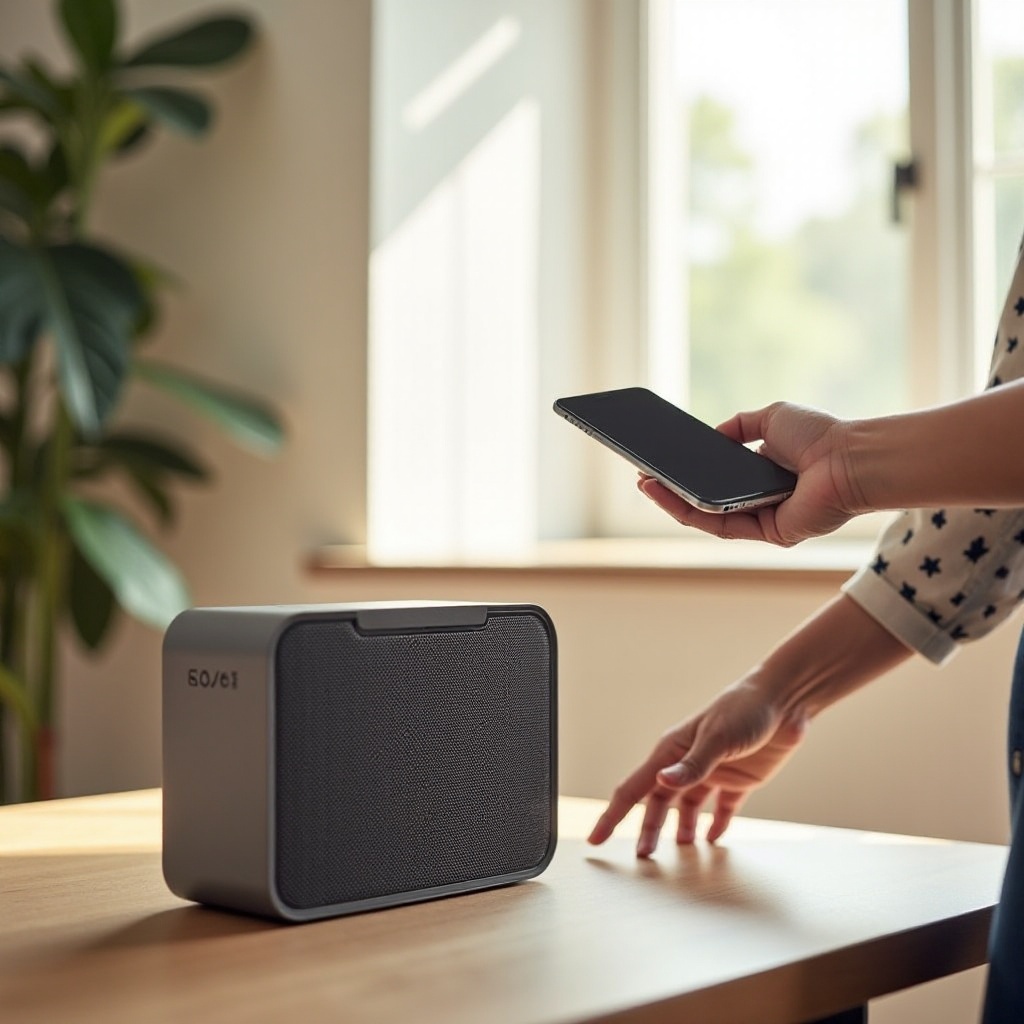
Исследование функций и настроек Sonos Move
Sonos Move – это не только невероятный звук; это персонализация и умное управление.
-
Настройка звука:
Используйте приложение Sonos для настройки высоких и низких частот и уровня громкости. Технология Trueplay автоматически настраивает звук, обеспечивая оптимальную акустическую производительность в зависимости от вашего окружения. -
Использование умных функций и голосового управления:
С поддержкой Amazon Alexa и Google Assistant ваше голосовое управление может контролировать воспроизведение музыки и взаимодействовать с другими устройствами умного дома. Убедитесь, что микрофон активен и настроен через приложение для плавной работы.
Понимание этих функций улучшает ваш опыт прослушивания, но регулярное обслуживание также гарантирует долговечность.
Обслуживание вашего Sonos Move
Регулярный уход может значительно продлить жизнь и производительность вашего Sonos Move.
-
Советы по оптимизации заряда батареи:
Держите его на зарядной базе, когда он не используется, чтобы поддерживать здоровье батареи. Если вы храните устройство, держите его наполовину заряженным в прохладном, сухом месте. -
Обеспечение долговечности и износостойкости:
Хотя оно разработано для выдерживания падений и разливов, обращайтесь с ним осторожно. Очищайте сухой тканью и избегайте воздействия сильного солнечного света или влажности в течение длительных периодов.
Ухаживая за вашим Sonos Move, вы готовы наслаждаться его превосходным качеством звука в течение многих лет вперед. Теперь давайте резюмируем.
Заключение
Настройка Sonos Move – это ваш вход в улучшенную аудиосреду. Мы рассмотрели каждый шаг, начиная от распаковки и настройки Wi-Fi до сопряжения по Bluetooth, настройки звука и обслуживания. Следуя этим рекомендациям, вы гарантируете, что ваш Sonos Move достигнет полного потенциала, предлагая вам яркий, высококачественный звук в любой обстановке.
Часто задаваемые вопросы
Как сбросить настройки Sonos Move?
Нажмите и удерживайте кнопку питания не менее пяти секунд, чтобы выключить его. Затем нажмите и удерживайте кнопку подключения, одновременно нажимая кнопку питания, чтобы сбросить настройки.
Может ли Sonos Move подключаться к двум устройствам одновременно?
Нет, Sonos Move подключается к одному устройству за раз, но вы можете легко переключиться, отключив одно устройство и подключив другое.
Что делать, если Sonos Move не подключается по Bluetooth?
Убедитесь, что он находится в режиме Bluetooth и Bluetooth на вашем устройстве включен. Проверьте, не подключено ли активно другое устройство. Перезагрузите как динамик, так и ваше устройство, если проблемы сохраняются.